

第一步:添加照片
把要调色的图片拖进来。
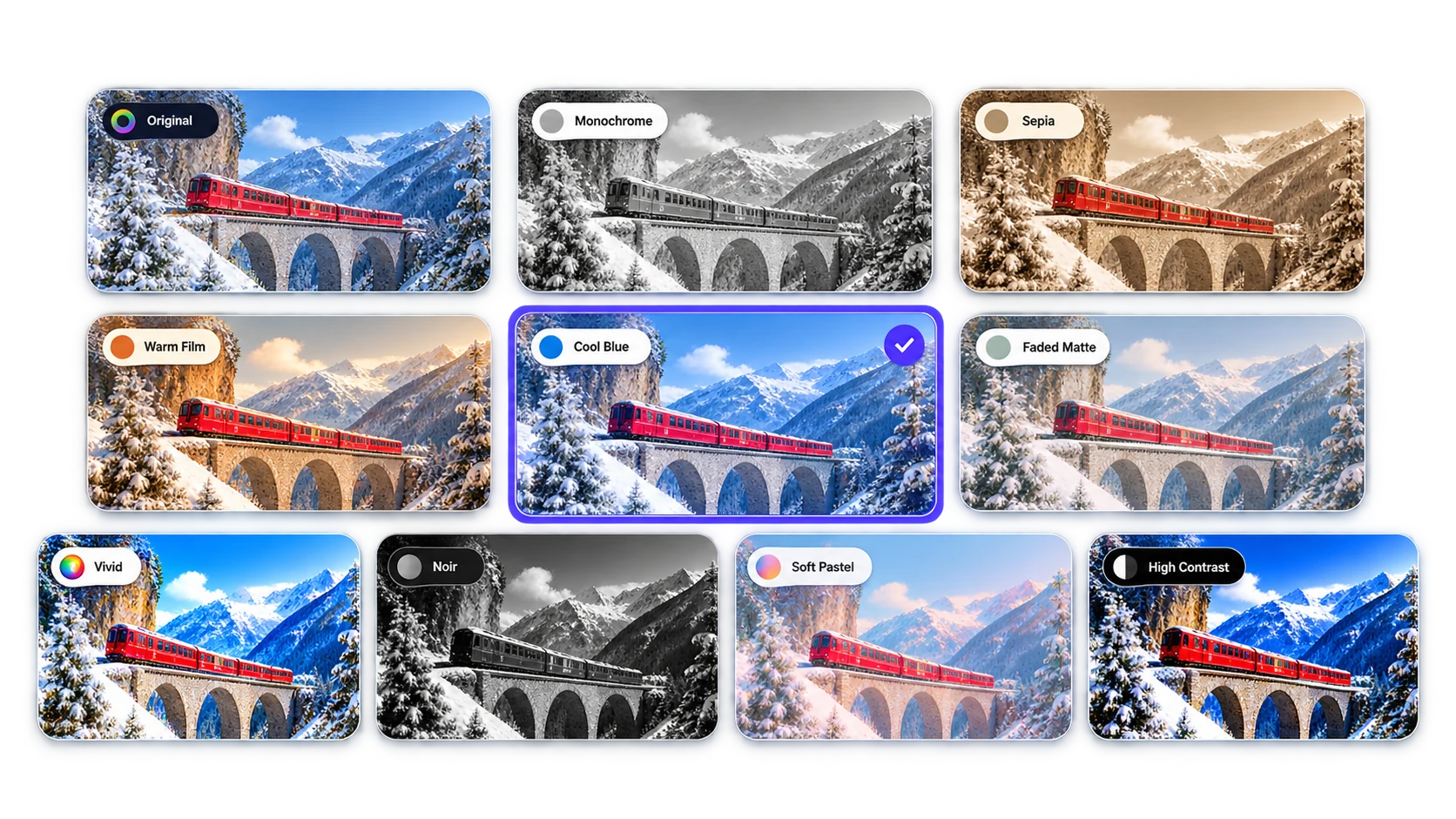
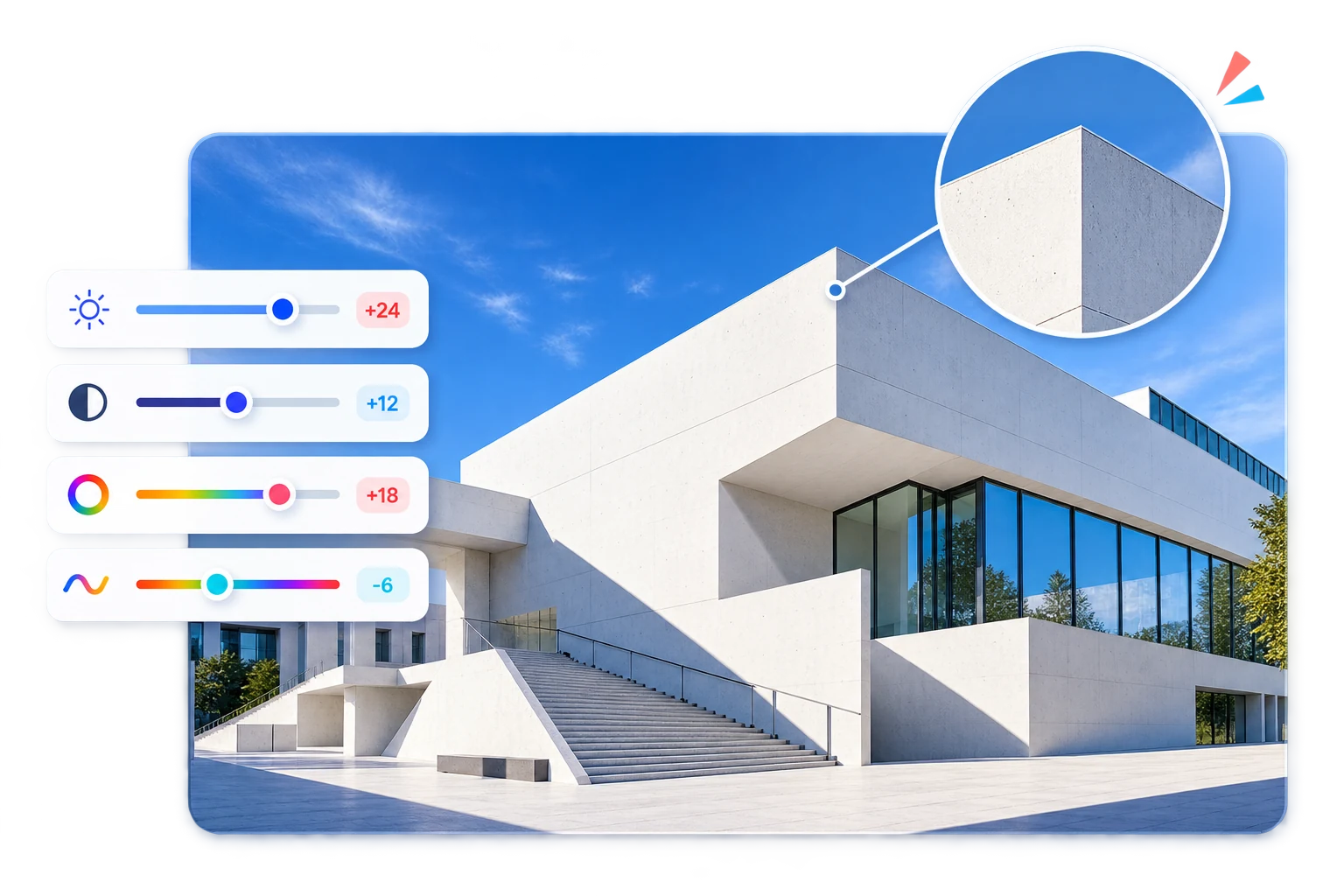
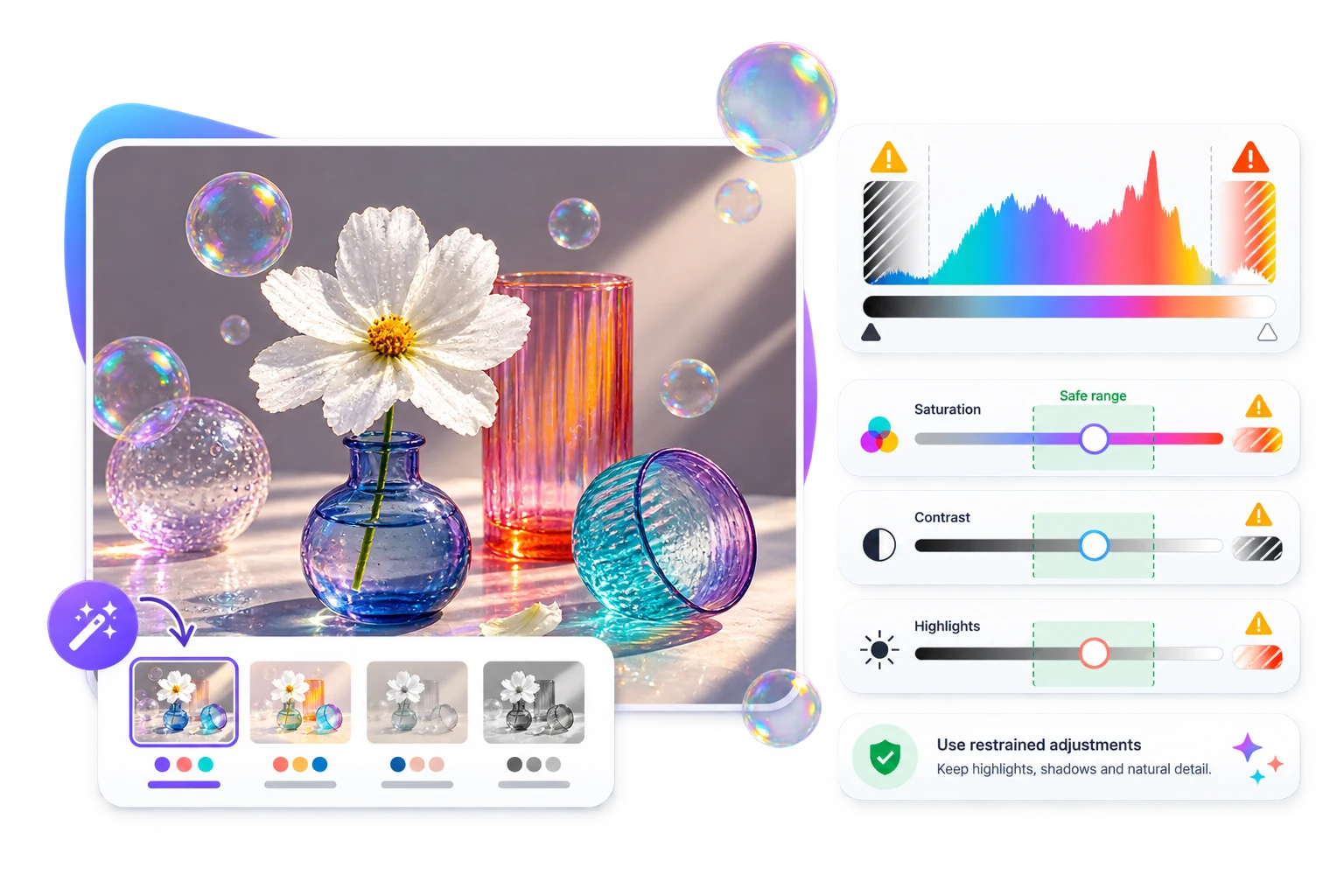
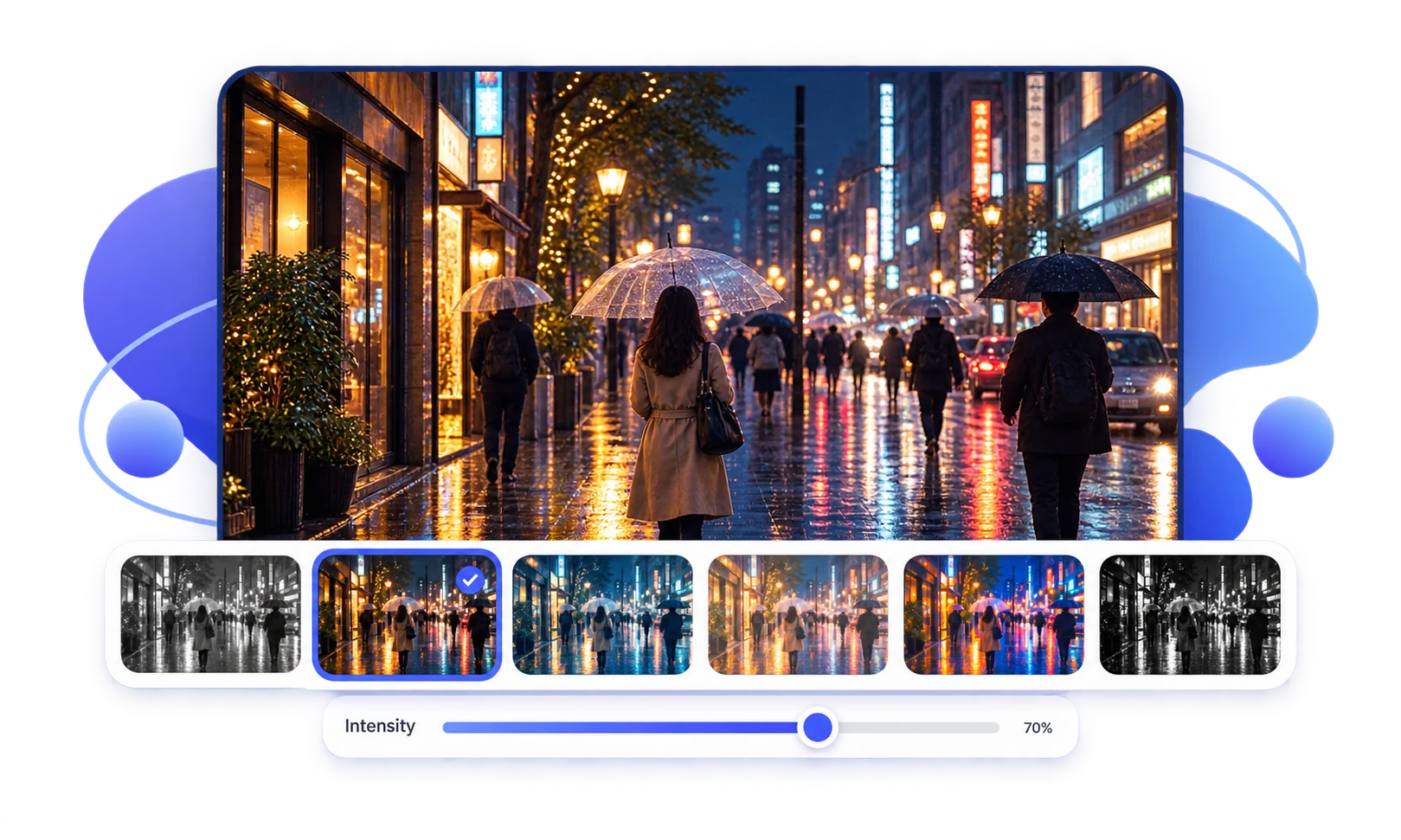
在浏览器里一键套滤镜——黑白、复古棕、胶片、暖调、冷调、黑色电影等——再微调亮度/对比度/饱和度。不上传、不加水印。
添加照片、选滤镜、下载。整个过程都在浏览器中完成。
把要调色的图片拖进来。
点一个预设立刻出效果,再用滑块微调。
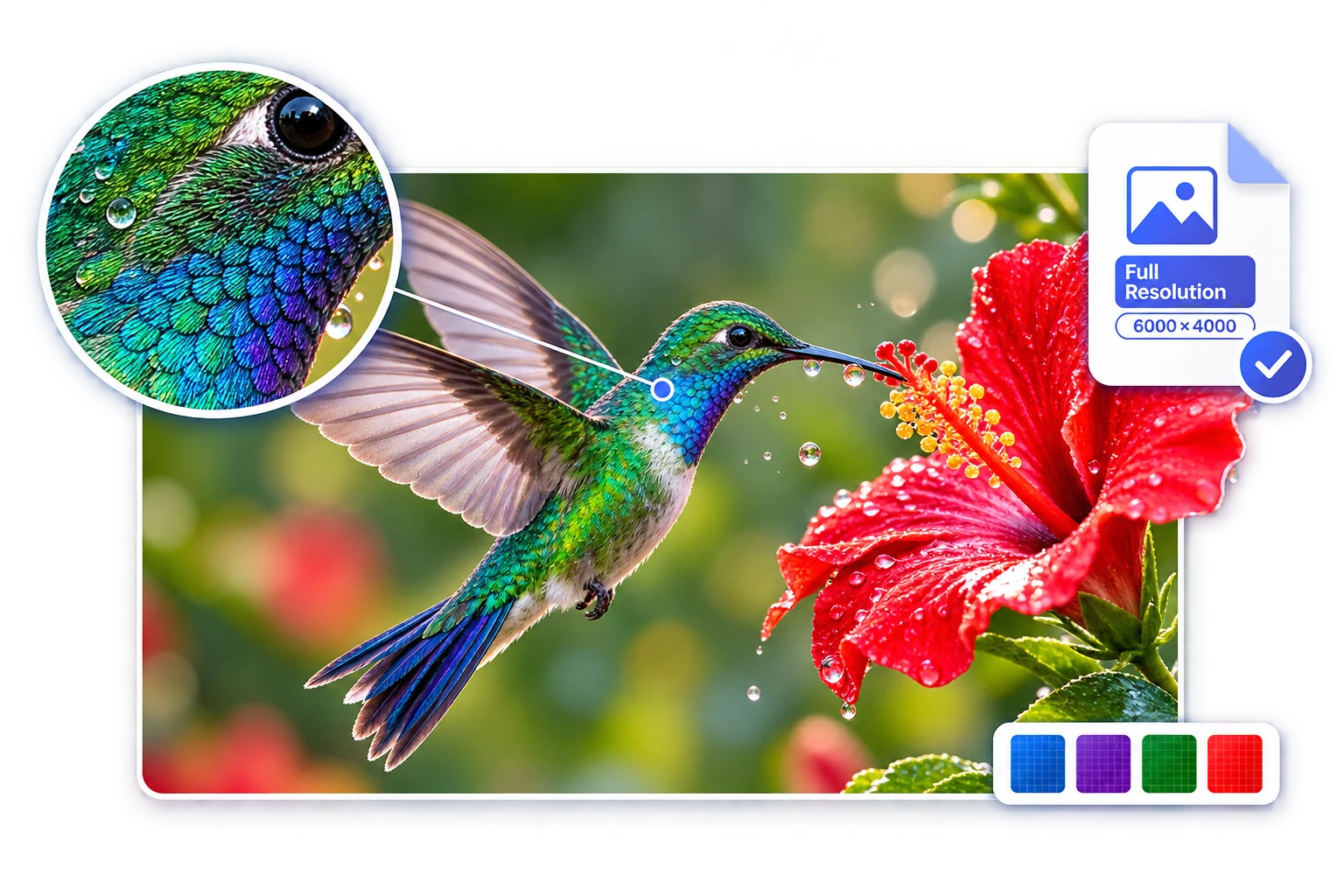
按原画质保存——JPG 或 PNG。
围绕实际使用场景,保留原工具的处理能力与输出方式。
在浏览器里一键套滤镜——黑白、复古棕、胶片、暖调、冷调、黑色电影等——再微调亮度/对比度/饱和度。不上传、不加水印。
在浏览器里一键套滤镜——黑白、复古棕、胶片、暖调、冷调、黑色电影等——再微调亮度/对比度/饱和度。
不上传、不加水印。
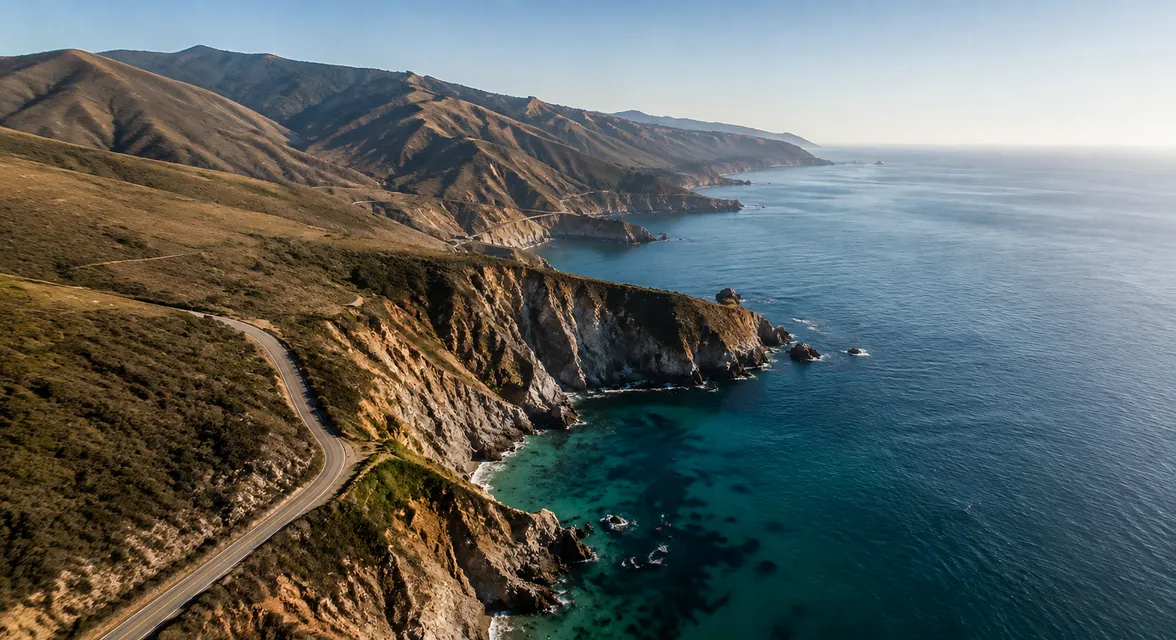
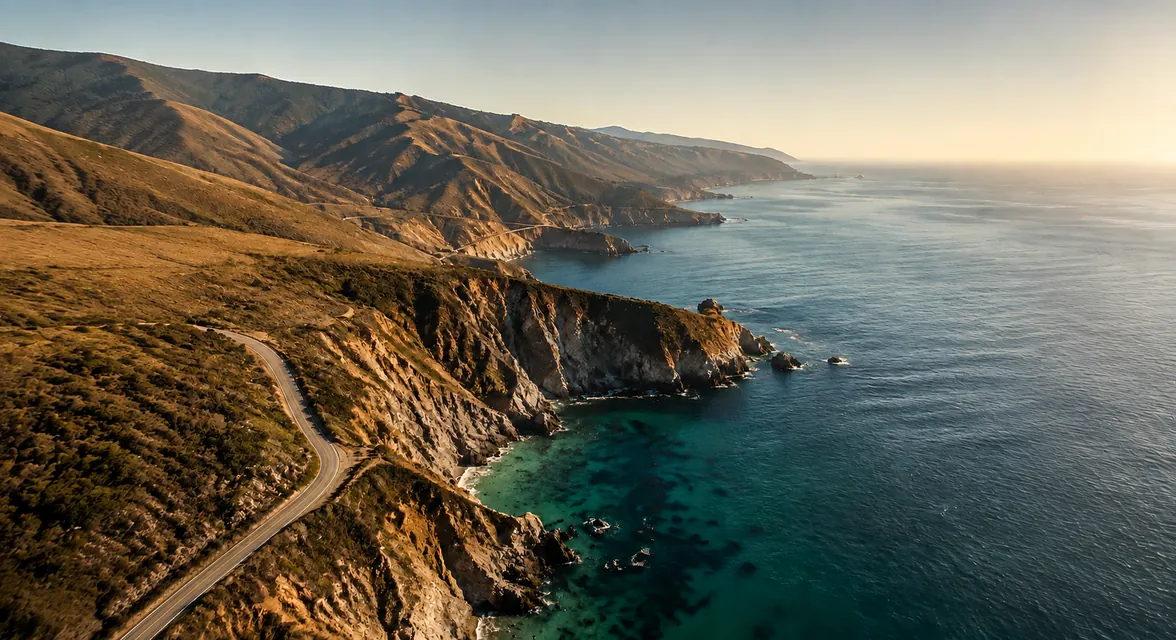
配图建议:使用同一素材展示处理前后,并放大最能体现变化的区域。
原始素材尚未添加目标视觉处理。
应用照片滤镜后即时预览最终画面,再按原分辨率导出。
关于处理效果、输出、限制与隐私的常见问题。
能。先选预设定基调,亮度/对比度/饱和度/色相滑块会叠加在它之上。
继续处理尺寸、格式、隐私与展示素材,使用同一套轻量工具。
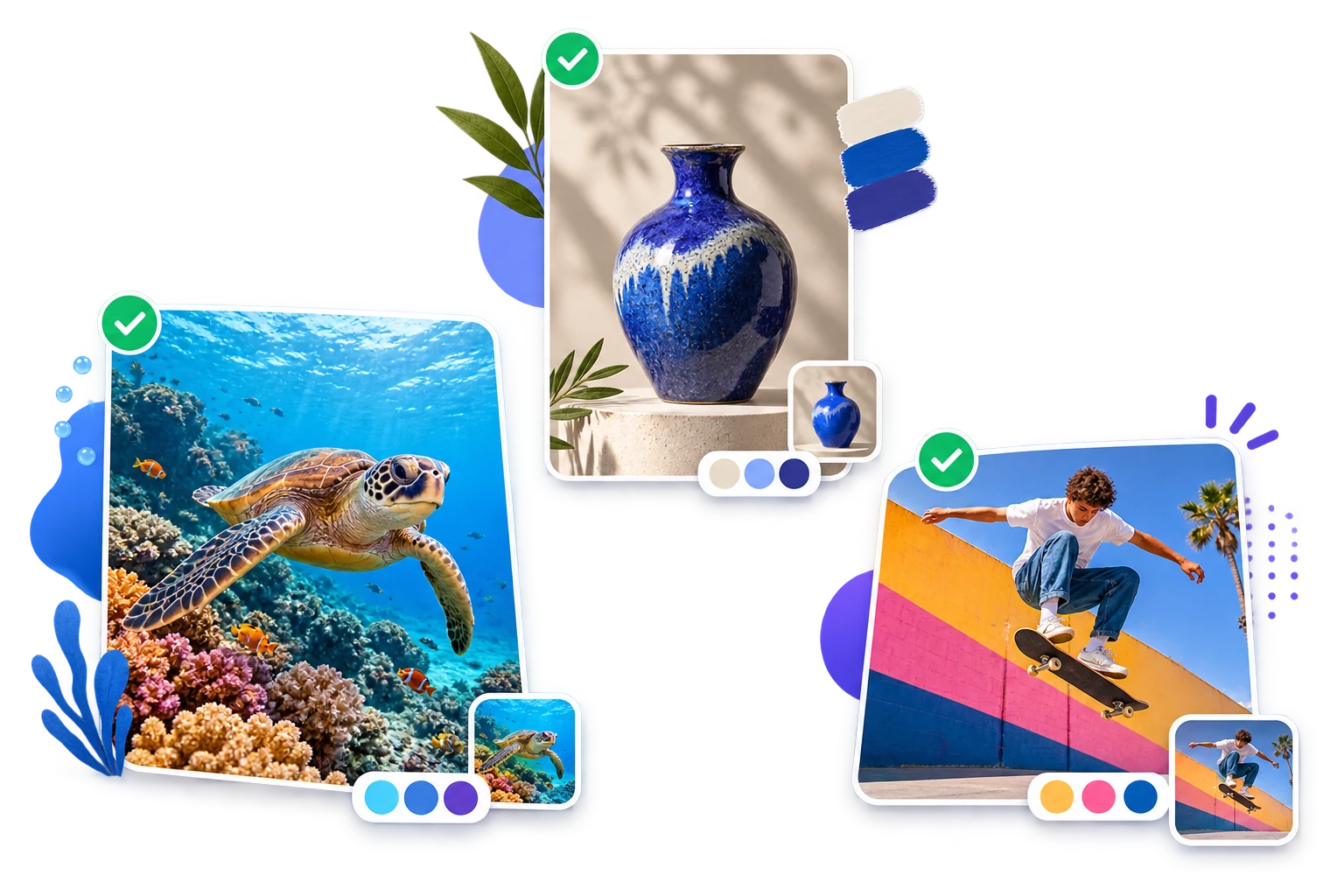
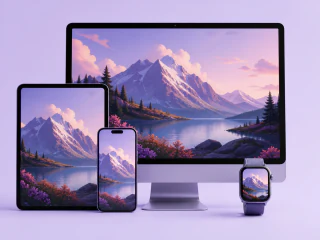
把已完成照片滤镜处理的素材带到 PixPix,继续生成商品图、场景图、详情页与视频。