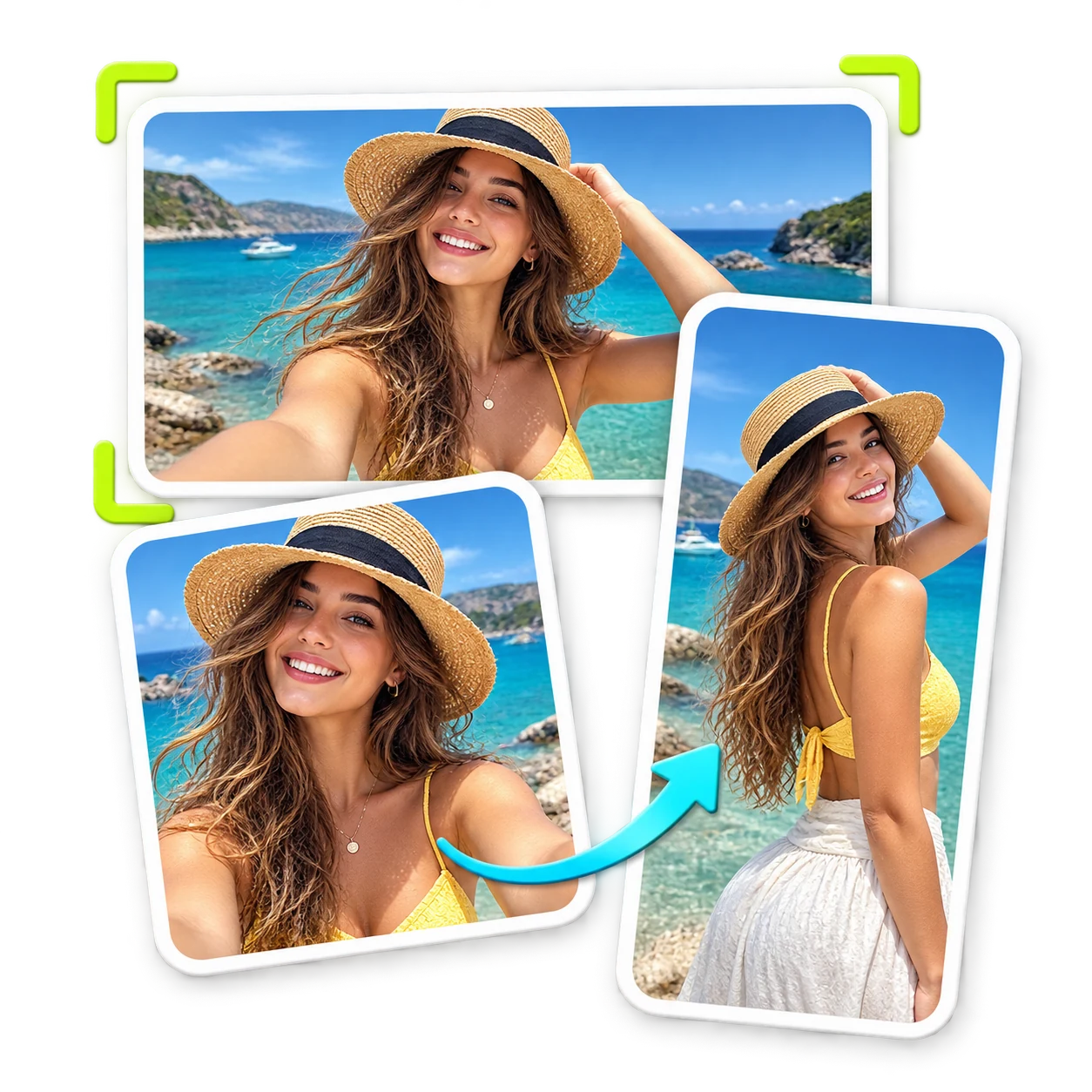

第一步:添加图片
拖入或选择一张需要重新构图的照片。
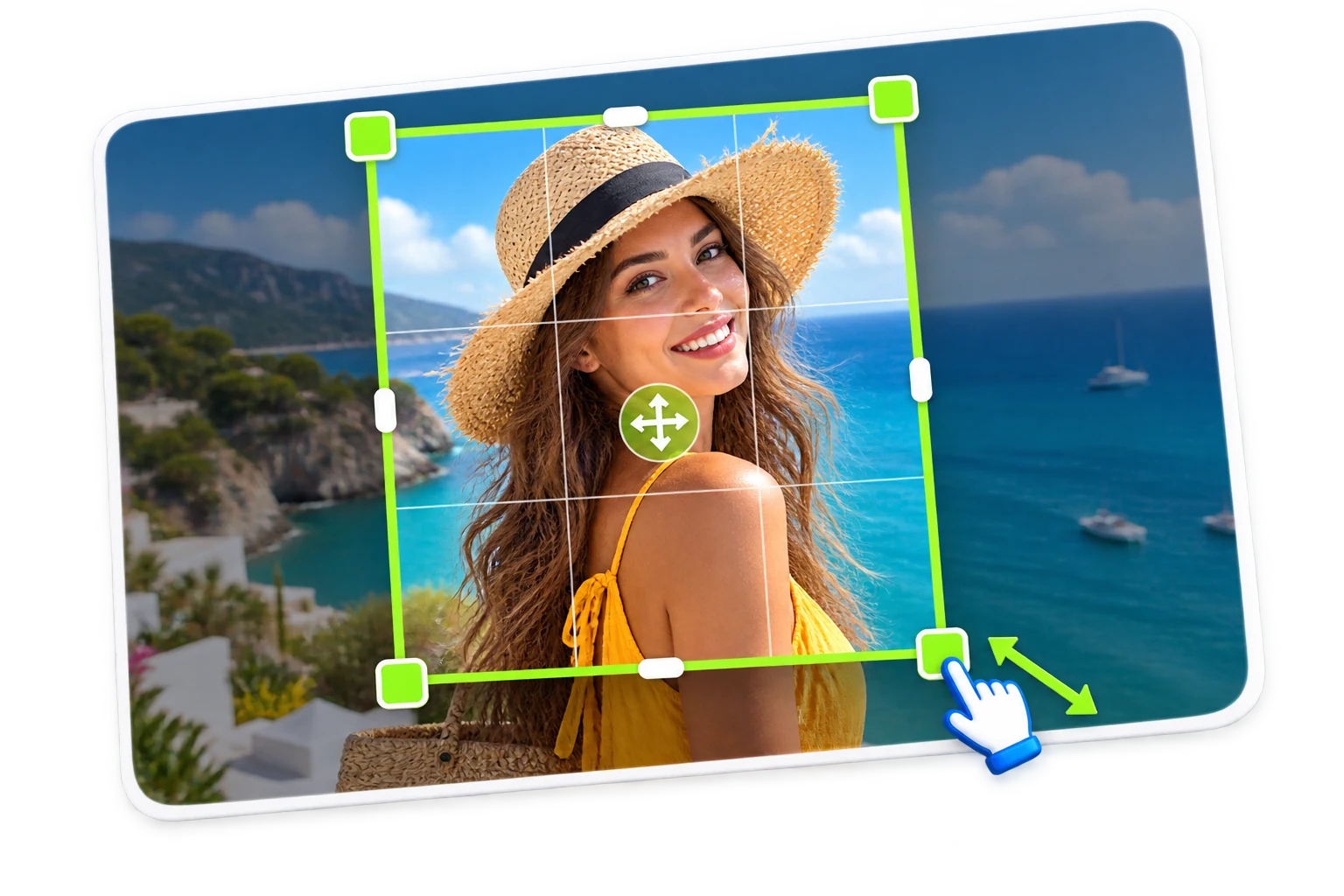
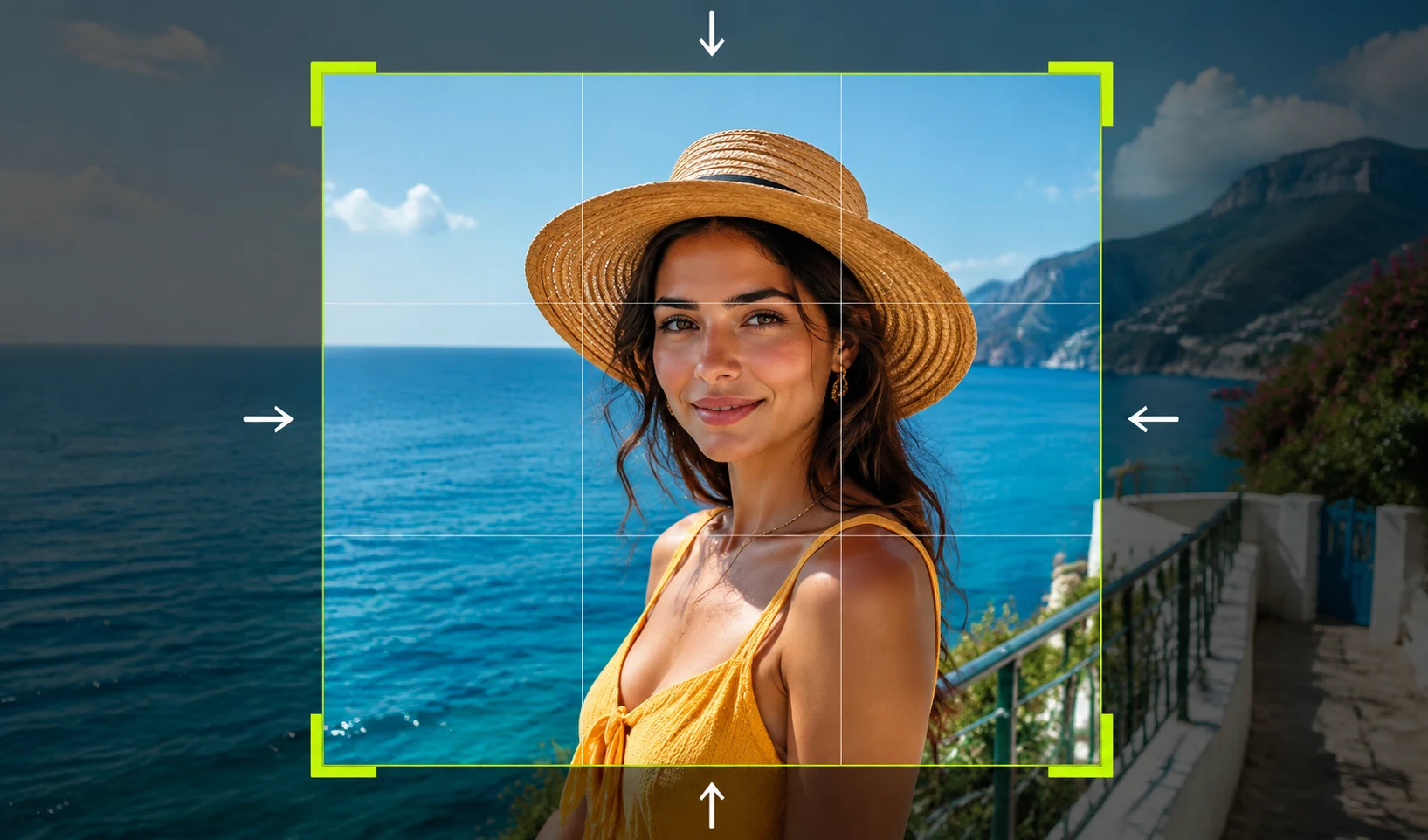
用可拖动选框留下真正重要的画面,自由裁剪或锁定常用比例。
添加图片、框选范围、裁剪保存。整个过程都在浏览器本地完成。
拖入或选择一张需要重新构图的照片。
移动选框、拖动任一角,并选择自由或固定比例。
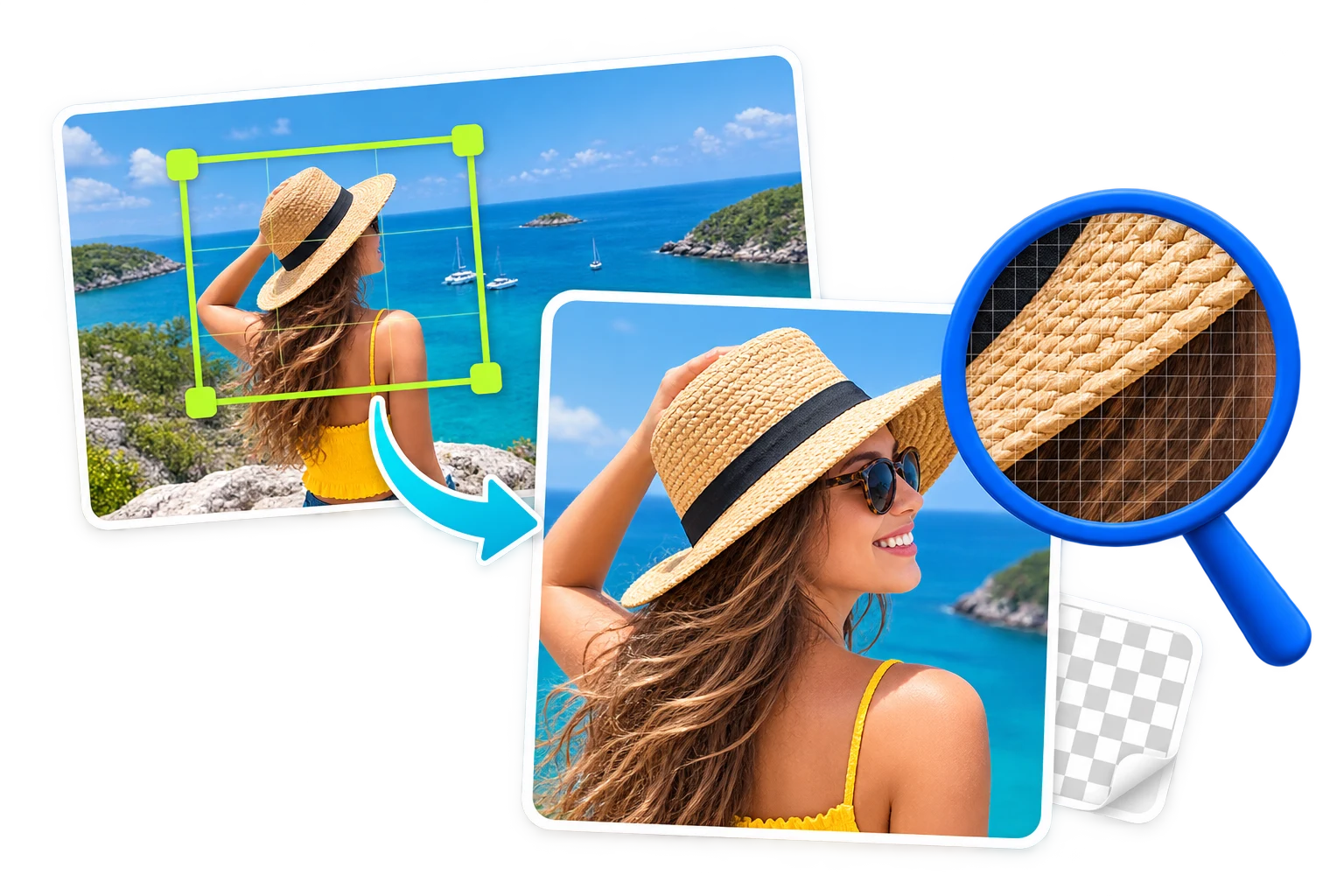
按原图像素裁剪框内区域,直接保存到设备。
从比例、选框到原始分辨率,常用裁剪能力集中在一个清晰的工作区里。
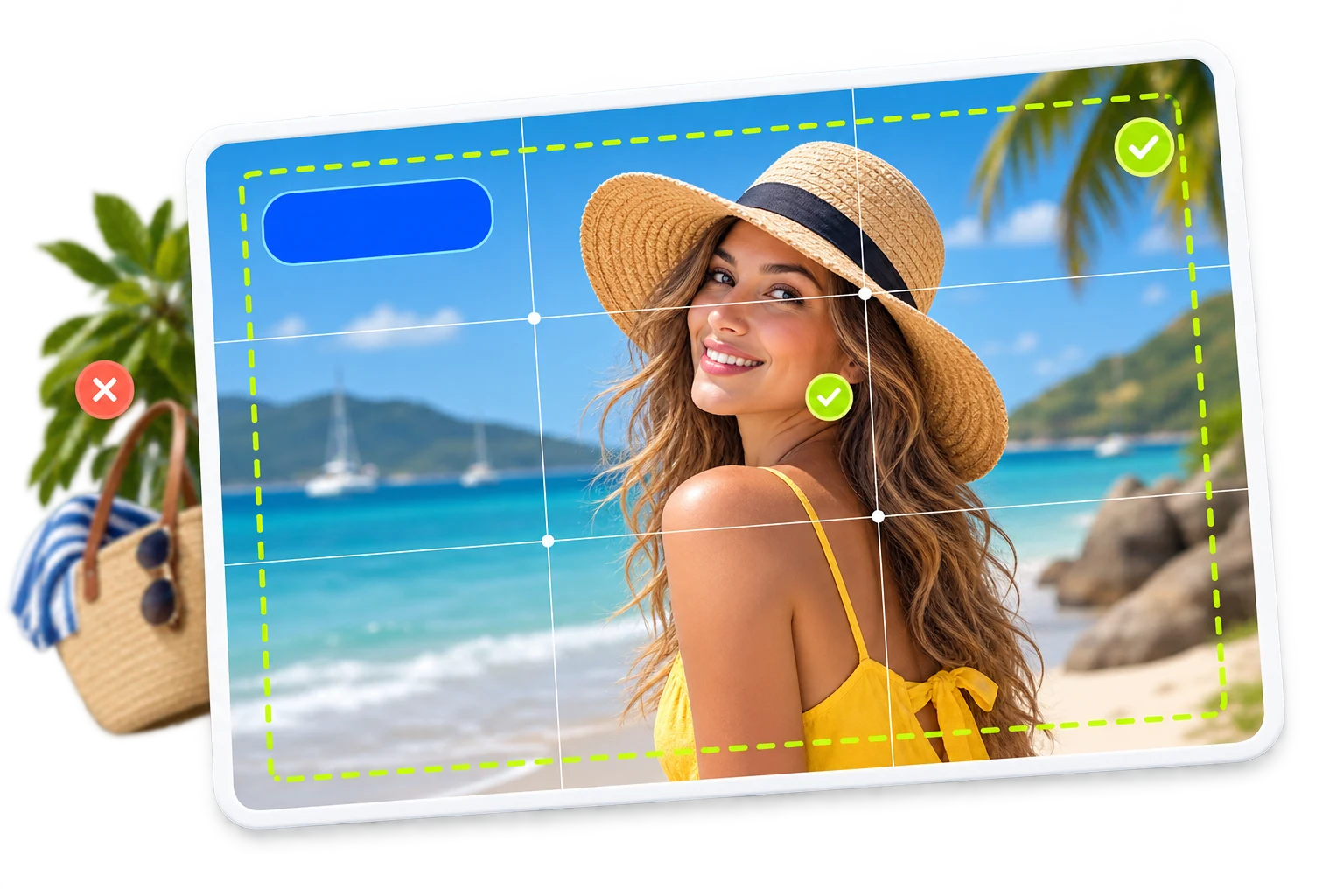
先根据发布位置选择画面形状,再移动选框确保主体、文字和边缘留白完整。
1:1:头像与方形商品图
4:3 / 3:4:传统照片与竖版内容
16:9 / 9:16:封面、视频与快拍
主体没有被裁掉关键部分
标题和 Logo 保持安全边距
画面边缘没有残留杂物
从原始画面中去掉干扰边角,把视觉中心集中到真正需要展示的内容。
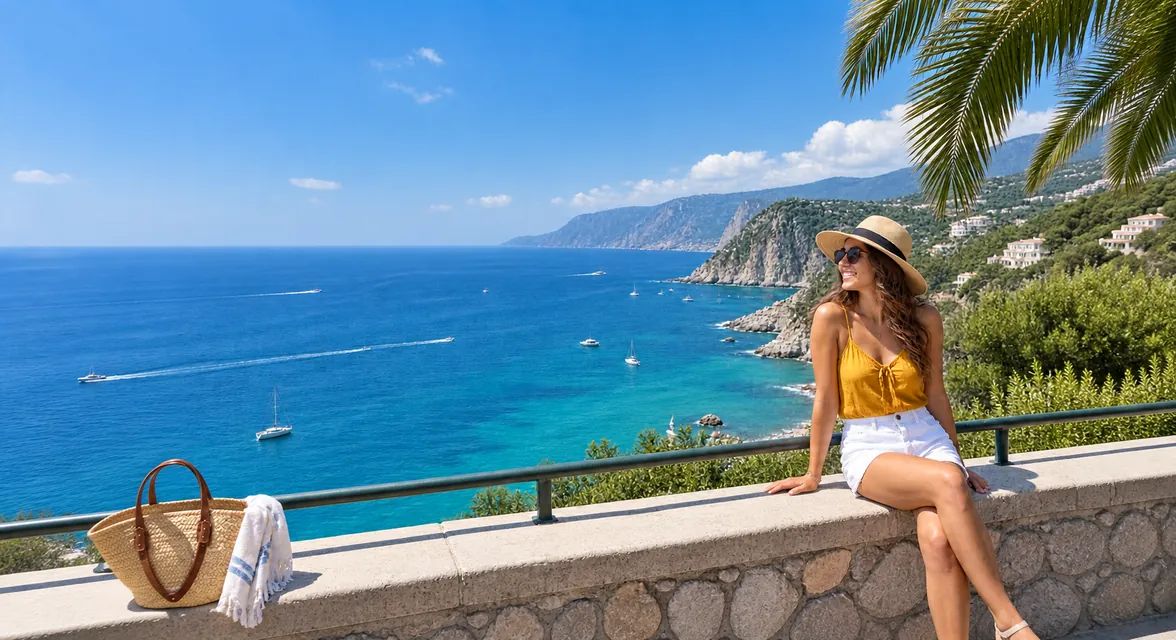
主体偏离中心,边缘存在多余区域,画面比例也不符合发布要求。
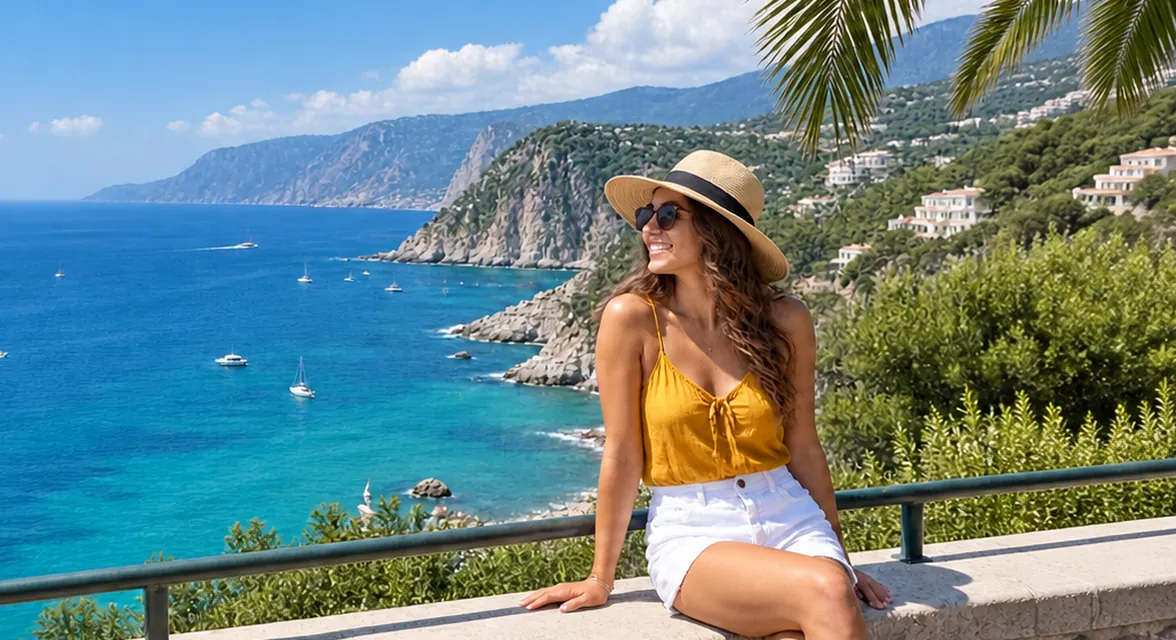
主体位置更明确,画面比例适配目标平台,并保留原始像素清晰度。
关于画质、比例、格式、批量处理和隐私的常见问题。
裁剪会保留框内的原始像素,只去掉框外区域。预览虽然会缩放适配屏幕,但导出仍按图片真实分辨率计算。
继续调整尺寸、适配设备或优化照片效果。
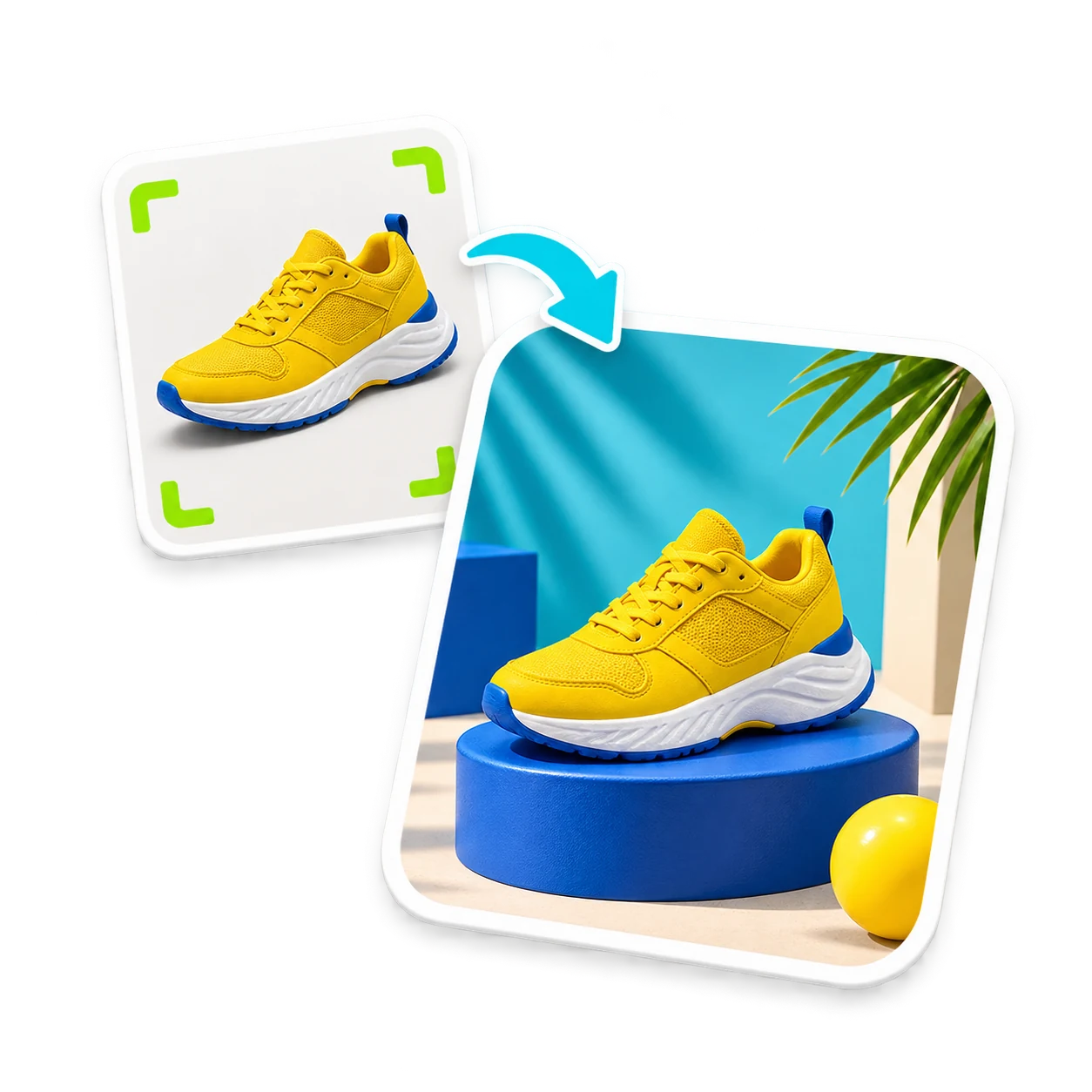
用 PixPix 把裁好的商品主体放进棚拍背景、生活场景、营销图和视频中,让一次基础处理延伸为完整的电商视觉工作流。