

第一步:添加图片
拖入或选择一张需要调整尺寸的照片。
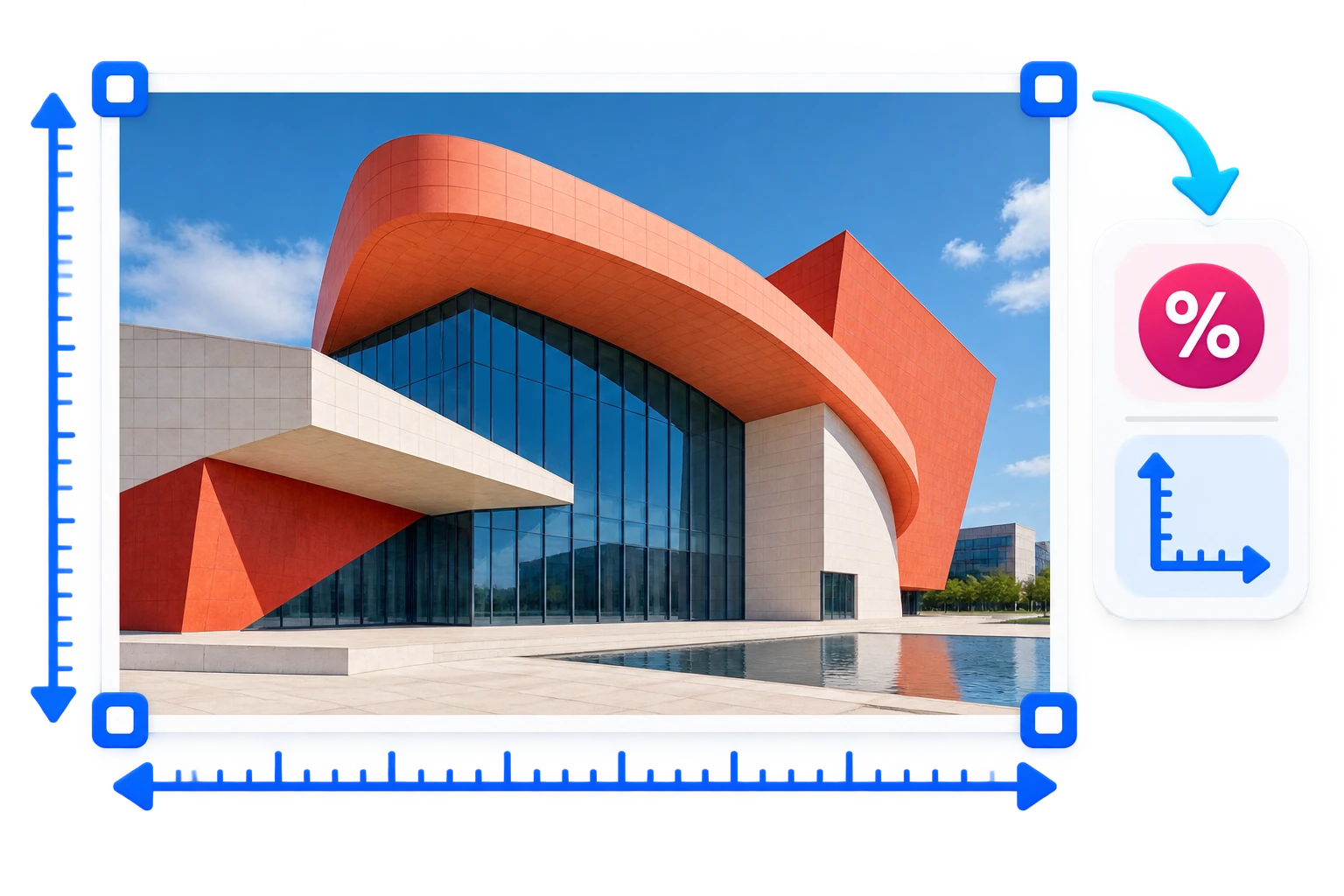
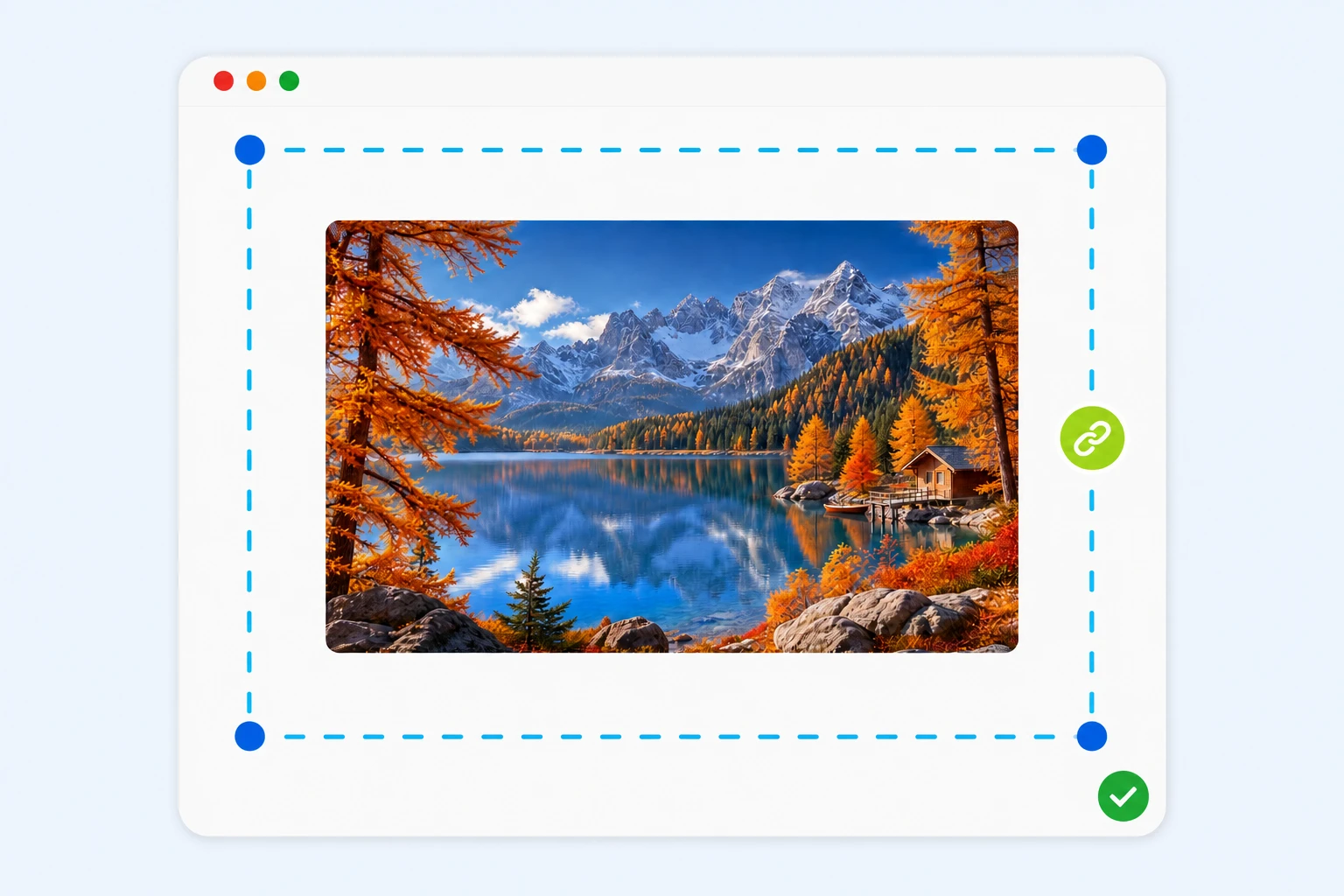
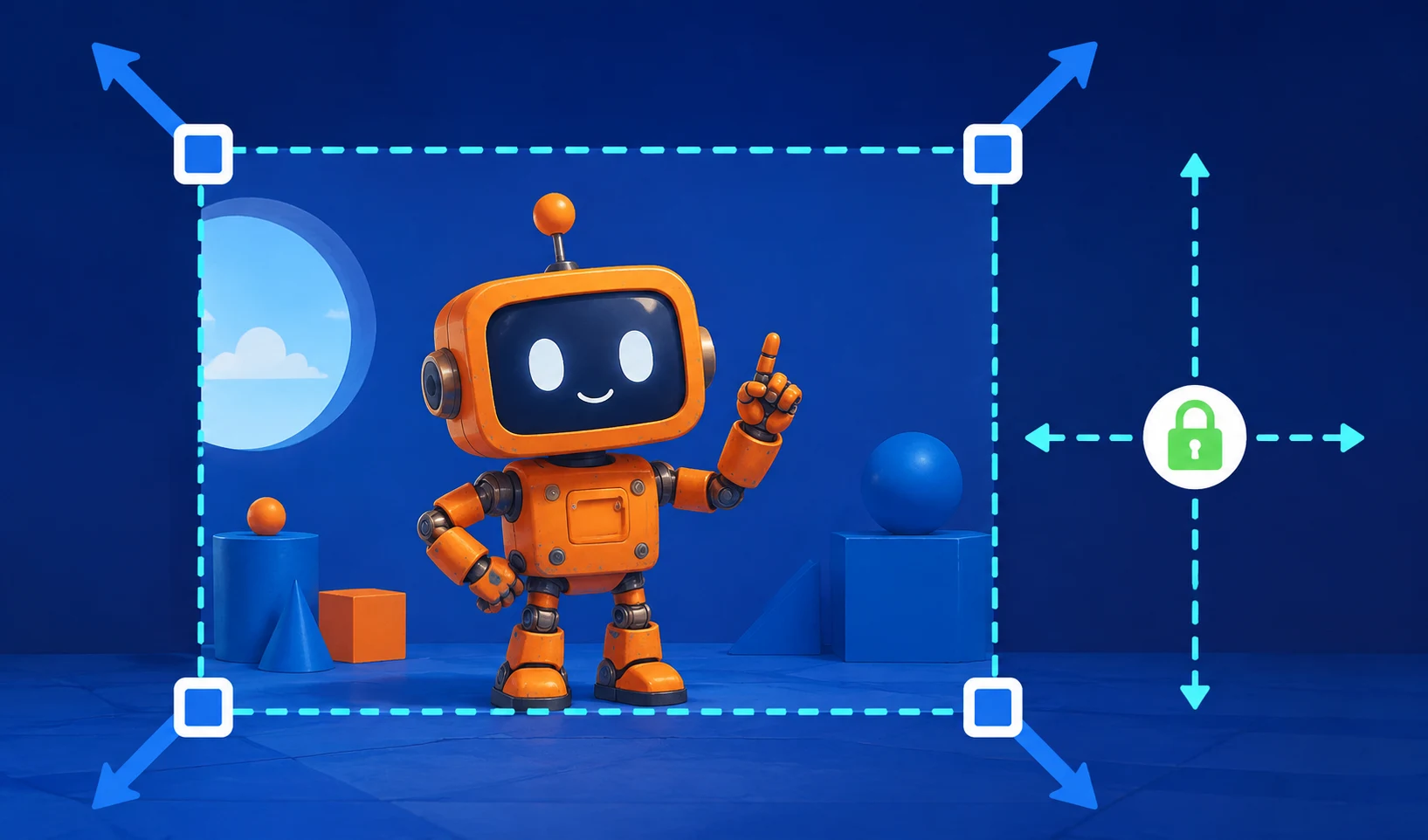
按精确像素或百分比缩放图片,默认锁定宽高比,避免拉伸变形。
添加图片、输入尺寸、调整并下载。整个过程都在浏览器本地完成。
拖入或选择一张需要调整尺寸的照片。
按像素或百分比设置大小,保持宽高比可防止变形。
预览目标尺寸后直接保存新版本。
已知尺寸时直接输入,不确定时按百分比缩放。
平台有明确要求时用像素;只想整体变大或变小时用百分比。
保持宽高比锁定
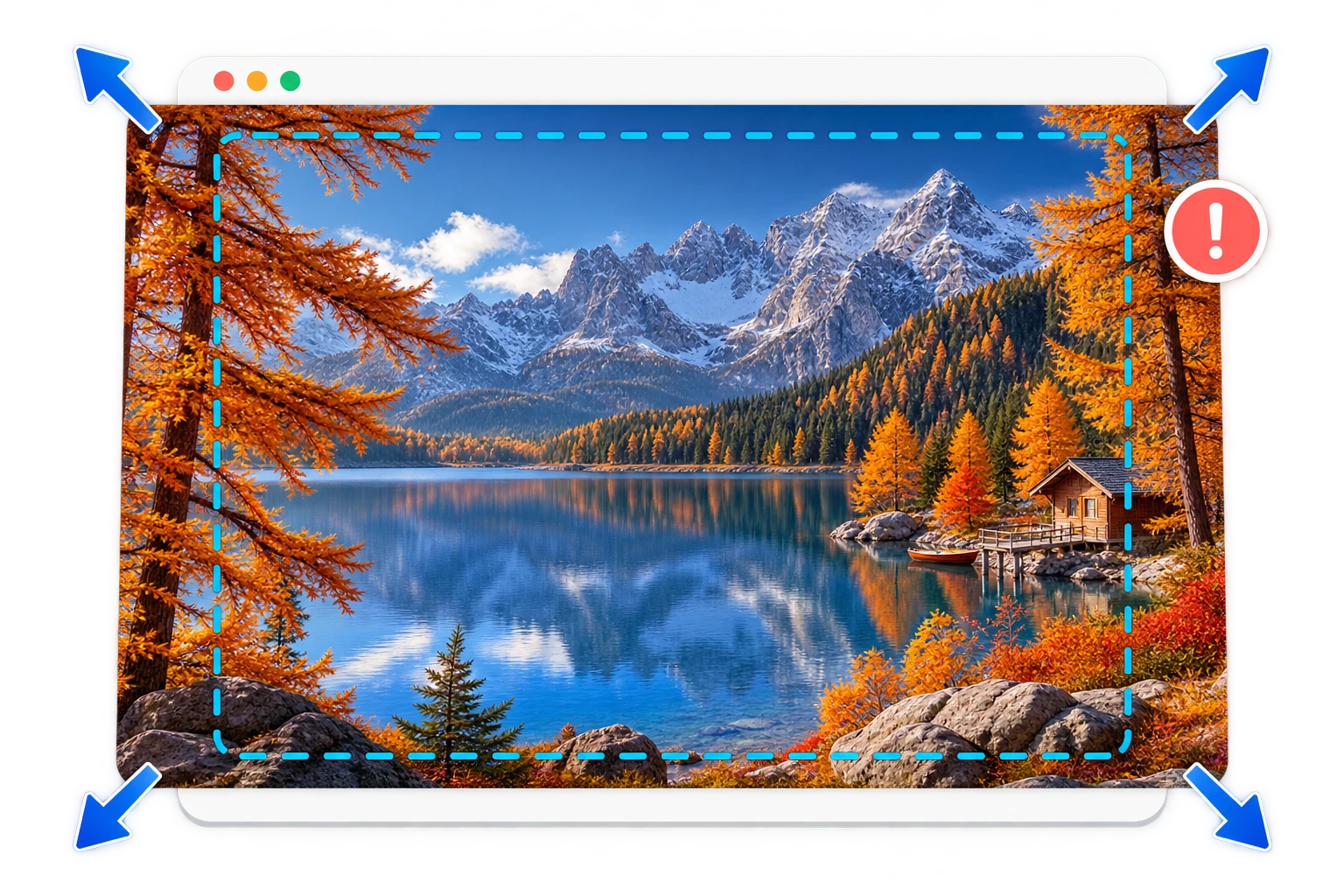
优先缩小而非过度放大
按最终显示尺寸导出
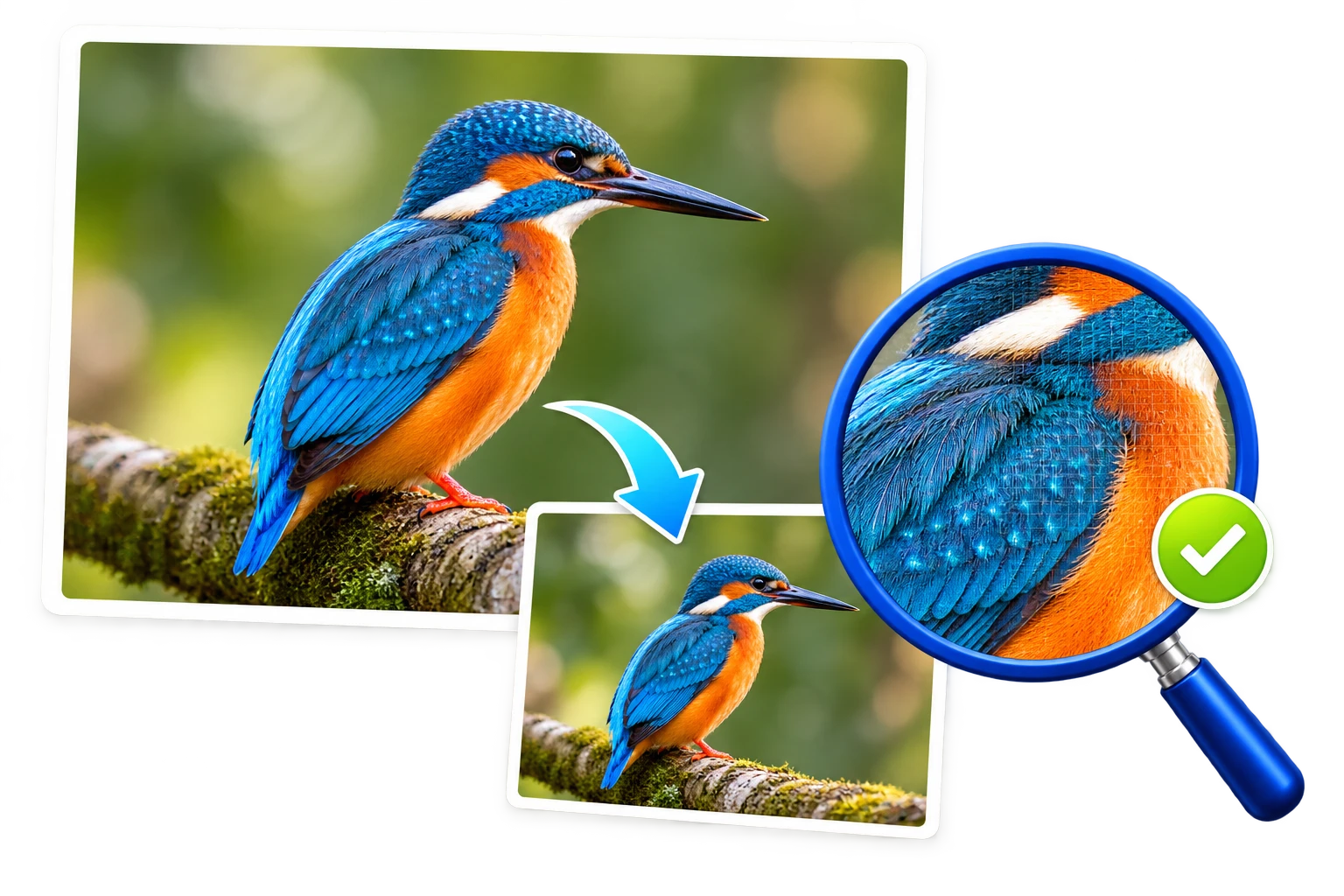
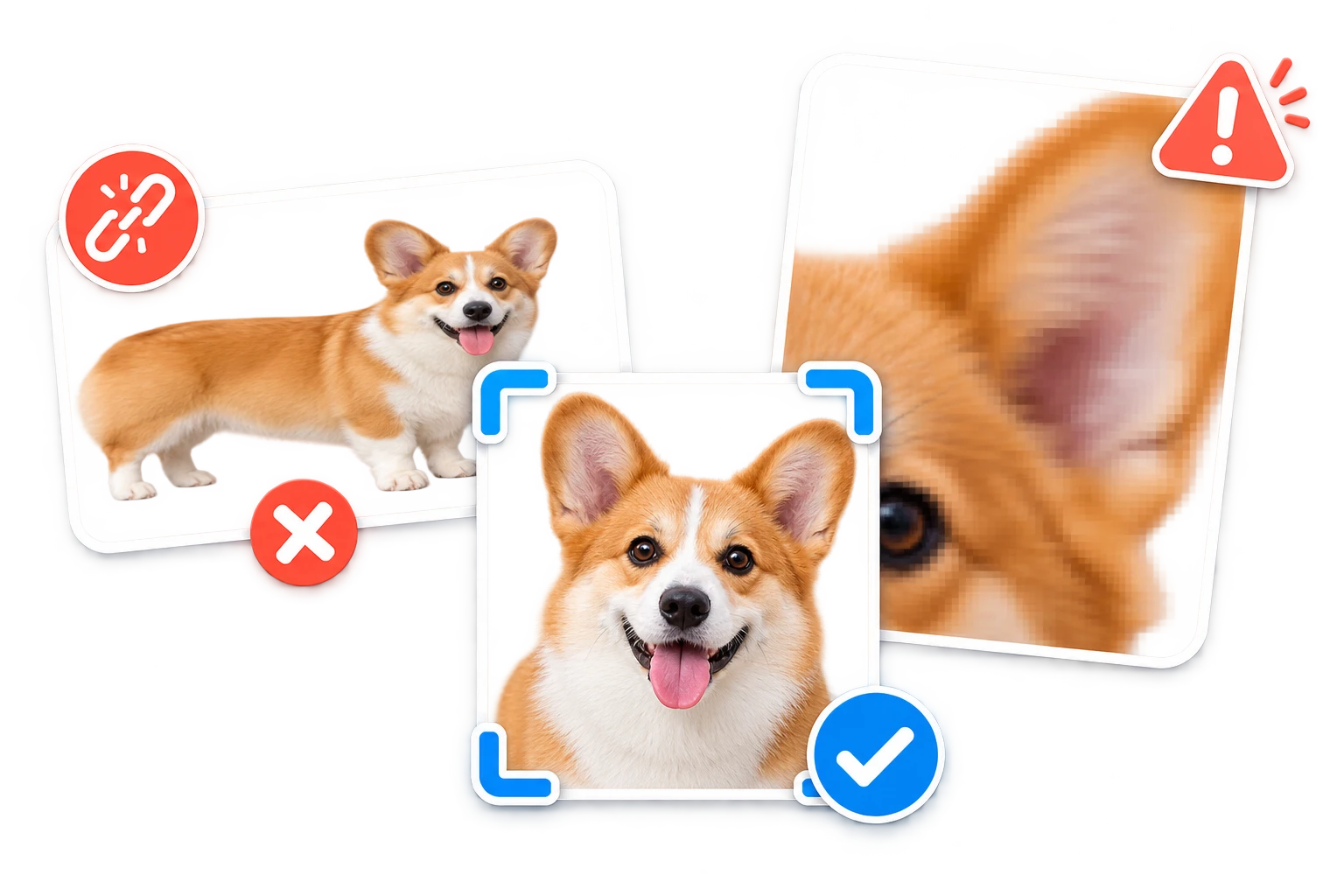
放大会让原有像素变软
解锁比例可能拉伸人物和商品
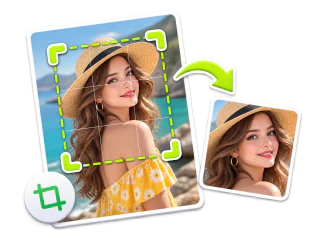
比例不同时应优先裁剪
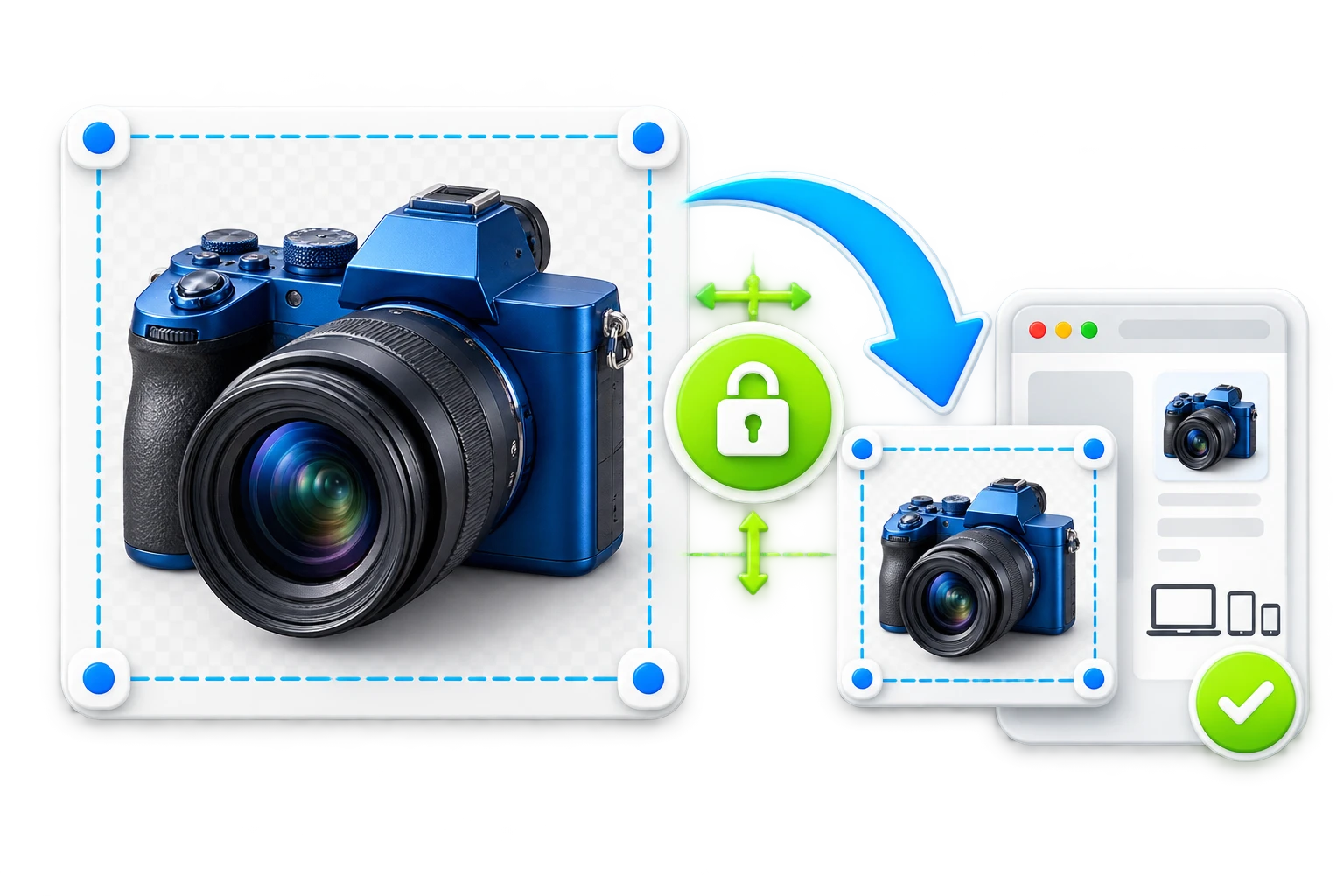
在不改变画面比例的情况下,把图片缩放到目标平台需要的像素。
原图尺寸过大或不符合发布要求,直接使用会增加加载成本。
宽高达到目标像素,比例保持稳定,可直接用于目标位置。
关于处理效果、格式、限制与隐私的常见问题。
可以,但放大不能凭空补出细节,超过原始分辨率太多会显得发虚。
继续整理尺寸、格式与展示素材,使用同一套轻量浏览器工具。
用 PixPix 基于处理好的产品图继续生成方图、横幅、详情页和视频素材,让同一商品覆盖更多渠道。