图片转 SVG,免费服务

在浏览器里把 PNG 或 JPG 的 Logo、图标或线稿描摹成可缩放的 SVG 矢量。

矢量化完成,继续丰富创意

把 SVG 导入 PixPix,继续改色、换背景或生成应用场景,让 Logo、图标和商品素材更快落地。

用 PixPix 继续创作

图片转 SVG,只需三步

添加图片、选择风格、下载 SVG。整个过程在浏览器本地完成。

第一步:添加图片

拖入 PNG 或 JPG 的 Logo、图标或线稿。

第二步:选择风格

选择扁平、精细、色块化或黑白,并实时预览结果。

第三步:下载 SVG

保存标准矢量文件,任意尺寸放大依然清晰。

为标志、图标与线稿而生

从位图描摹、风格选择到清晰缩放,把常用的图片矢量化需求集中到一个工具里。

把像素,变成可编辑的路径

  • 支持 PNG 与 JPG 输入
  • 自动识别轮廓与色块
  • 输出标准 SVG 路径
  • 继续编辑尺寸、颜色与形状
  • 更适合 Logo、图标与线稿

一张图,多种描摹方式

  • 扁平 / Logo:保留干净轮廓
  • 精细:捕捉更多形状细节
  • 色块化:合并相近颜色
  • 黑白:生成清晰单色路径

放大再多,也保持锐利

  • 任意尺寸都能清晰缩放
  • 不再出现位图锯齿
  • 适配网页、印刷与大屏
  • 导出后仍可继续改色

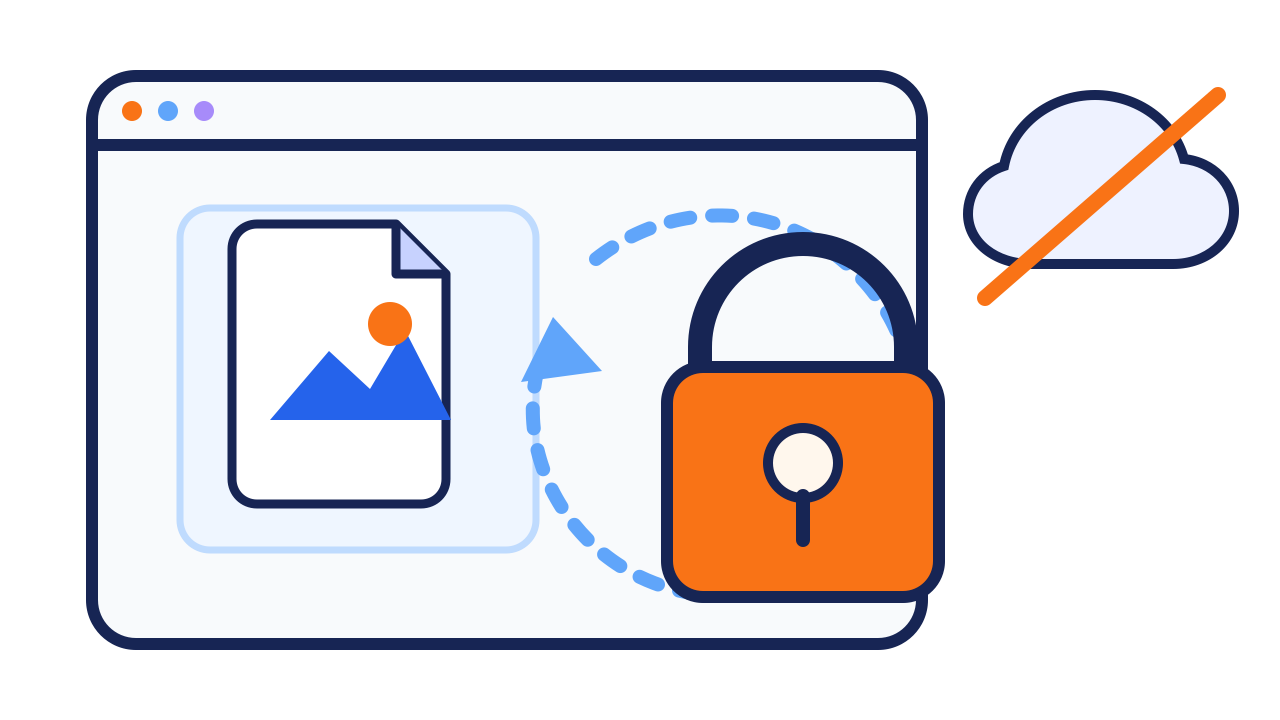
本地描摹,图片不离开设备

  • 转换在浏览器本地运行
  • 图片不会上传到服务器
  • 适合处理品牌与内部素材
  • 完成后直接保存到设备

什么图片适合转成 SVG?

先判断素材类型,再选择是否矢量化;同时直观看到位图与 SVG 在放大后的差异。

推荐转换

✓ 扁平 Logo 与图标

✓ 黑白线稿与简单插画

✓ 颜色少、边缘清晰的图形

建议保留位图

— 照片与复杂纹理

— 包含大量渐变的画面

— 细节密集的写实素材

关于图片转 SVG,你可能还想知道

关于素材选择、描摹结果、编辑方式与隐私处理的常见问题。

扁平 Logo、图标、简单插画和黑白线稿效果最好。颜色越少、边缘越干净,生成的路径越清晰、文件也越小。

让 SVG,成为下一步创作的起点

从清晰矢量到完整视觉,用 PixPix 继续完善素材并生成更多应用场景。

用 PixPix 继续创作