
第一步:添加照片
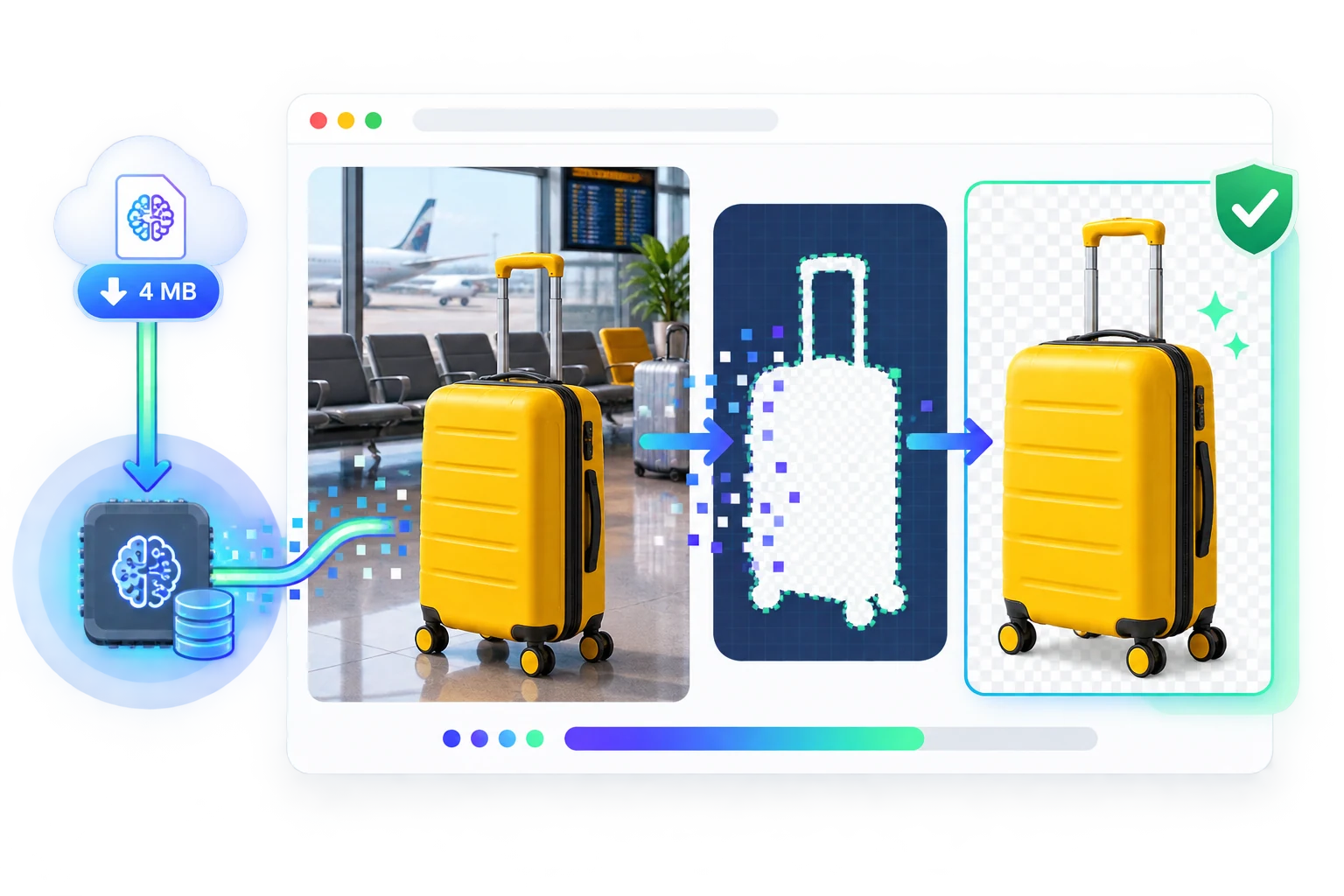
拖入一张或多张 JPG、PNG、WebP;首次处理会加载并缓存本地模型。
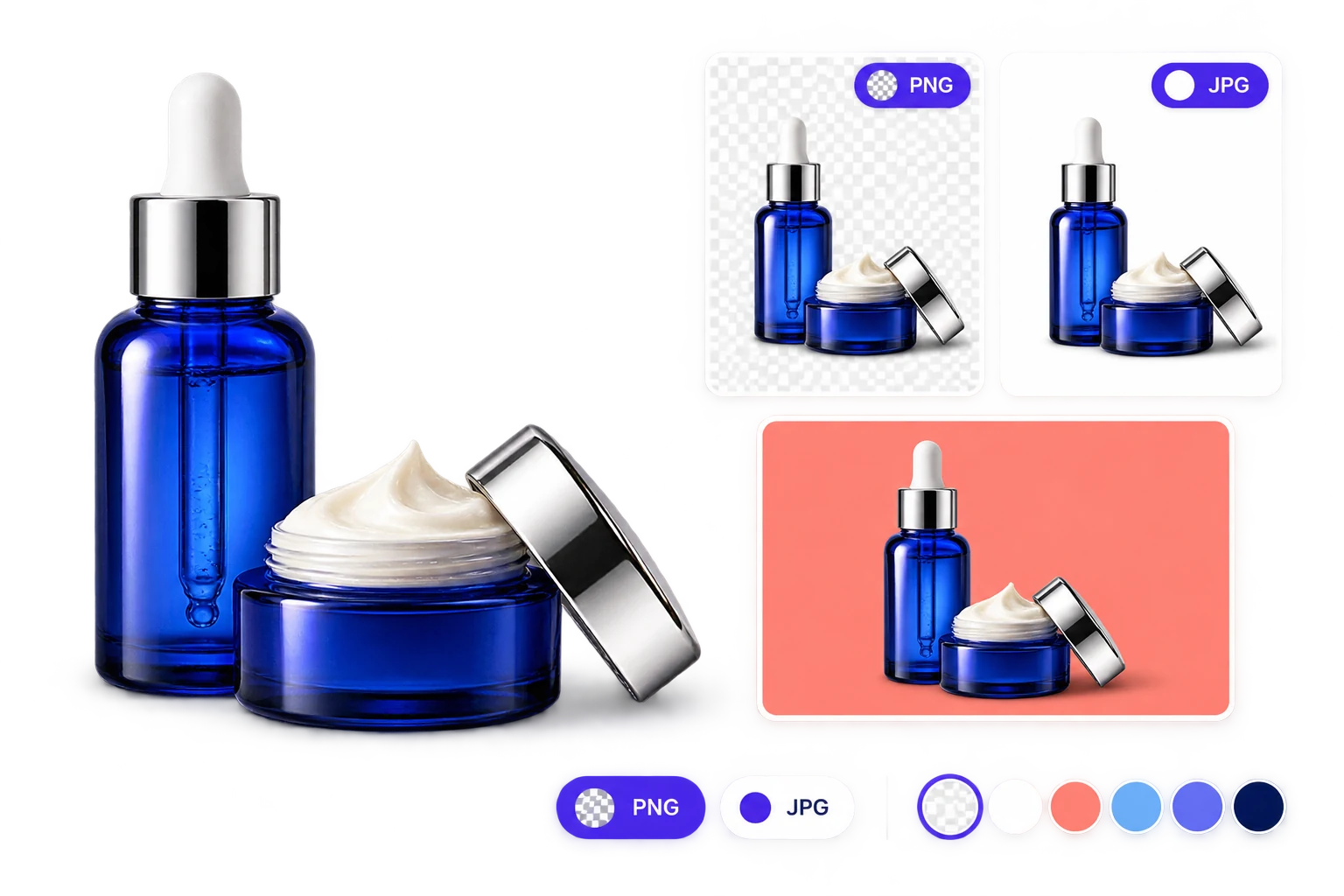
在浏览器里运行 AI 模型,批量输出透明 PNG、纯白底或自定义颜色。
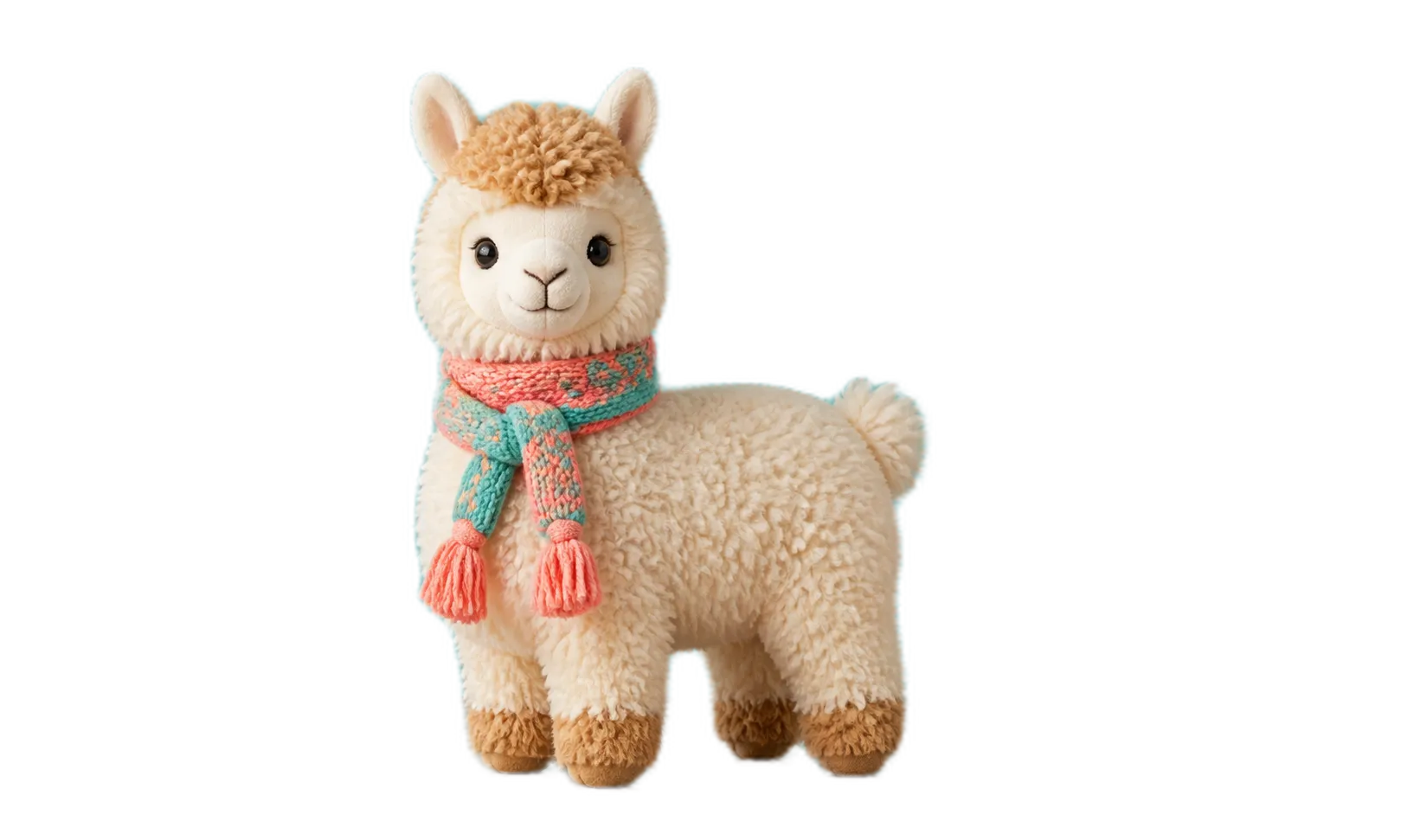
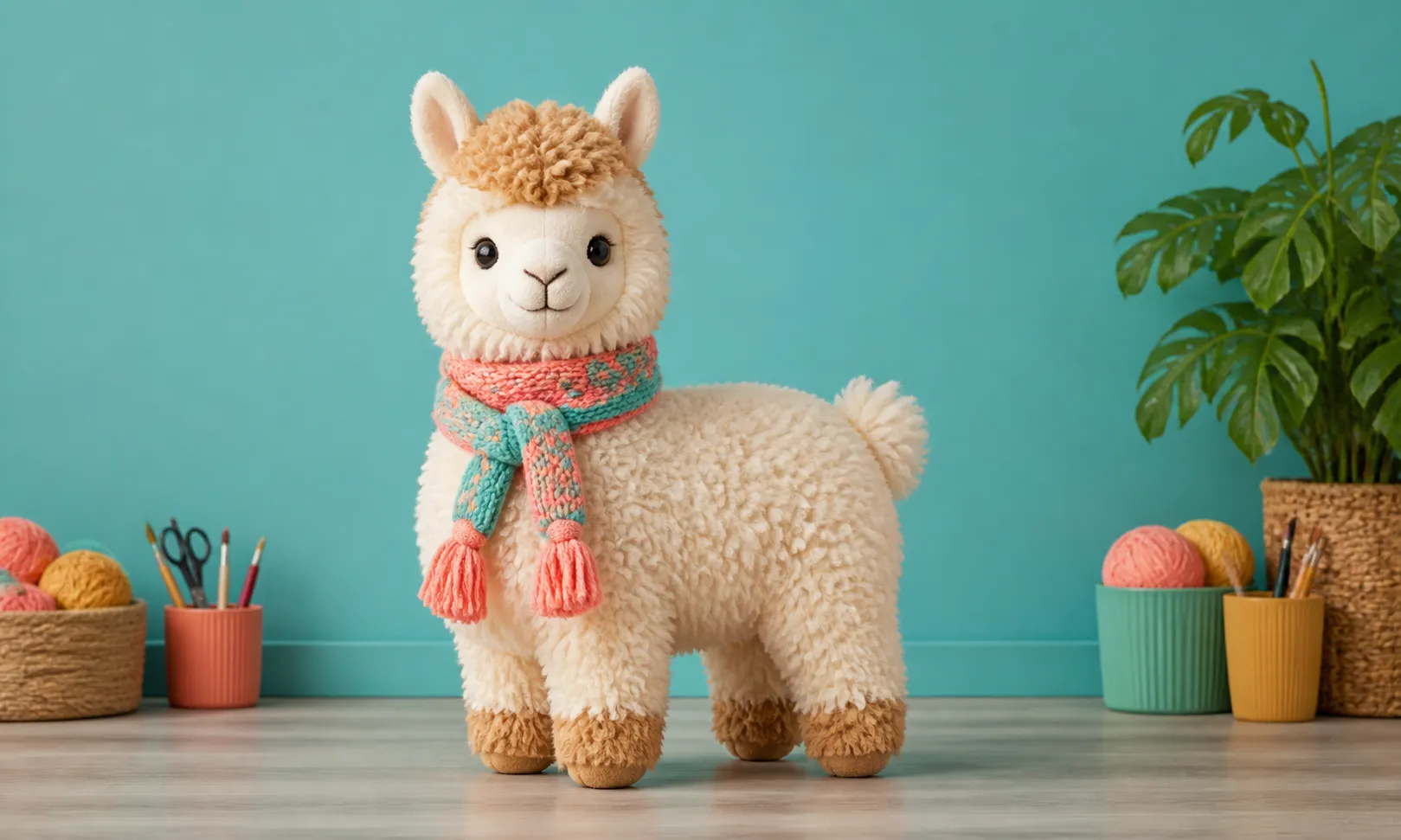
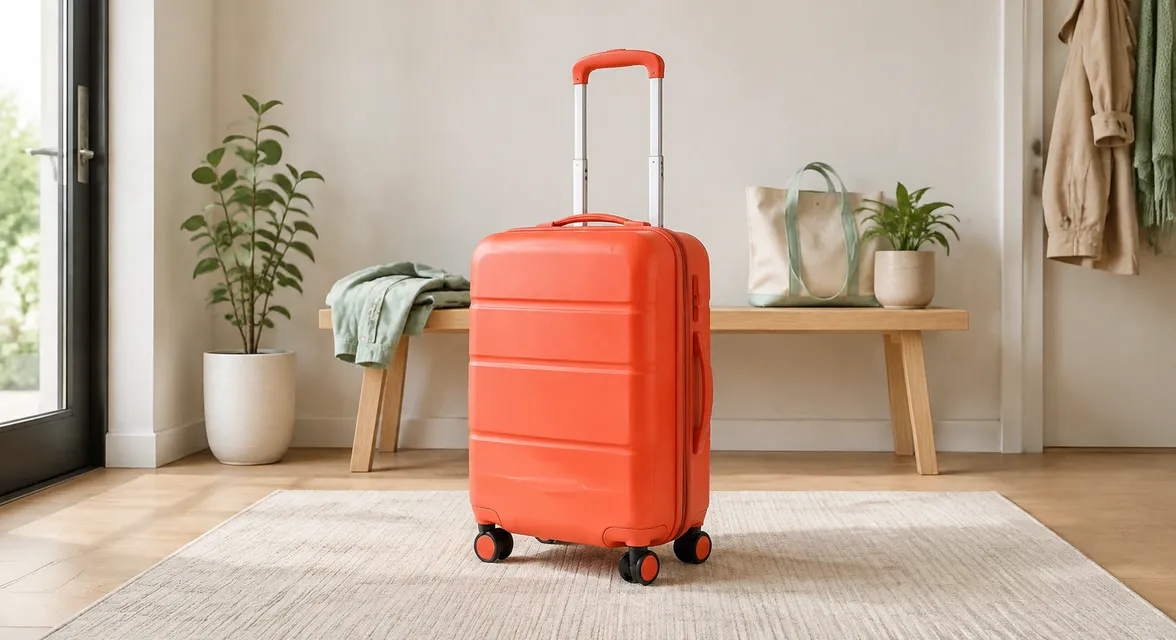
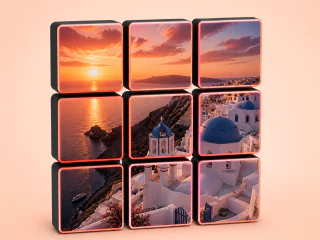
案例预览:拖动滑杆查看原图与抠图结果。
添加照片、选择模型和背景、下载单张或整批结果。
拖入一张或多张 JPG、PNG、WebP;首次处理会加载并缓存本地模型。
使用透明 PNG、纯白底,或输入任意自定义颜色。
逐张保存,或把整批抠图结果一次打包成 ZIP。
模型、背景、批量队列与导出状态集中在同一个工作区。
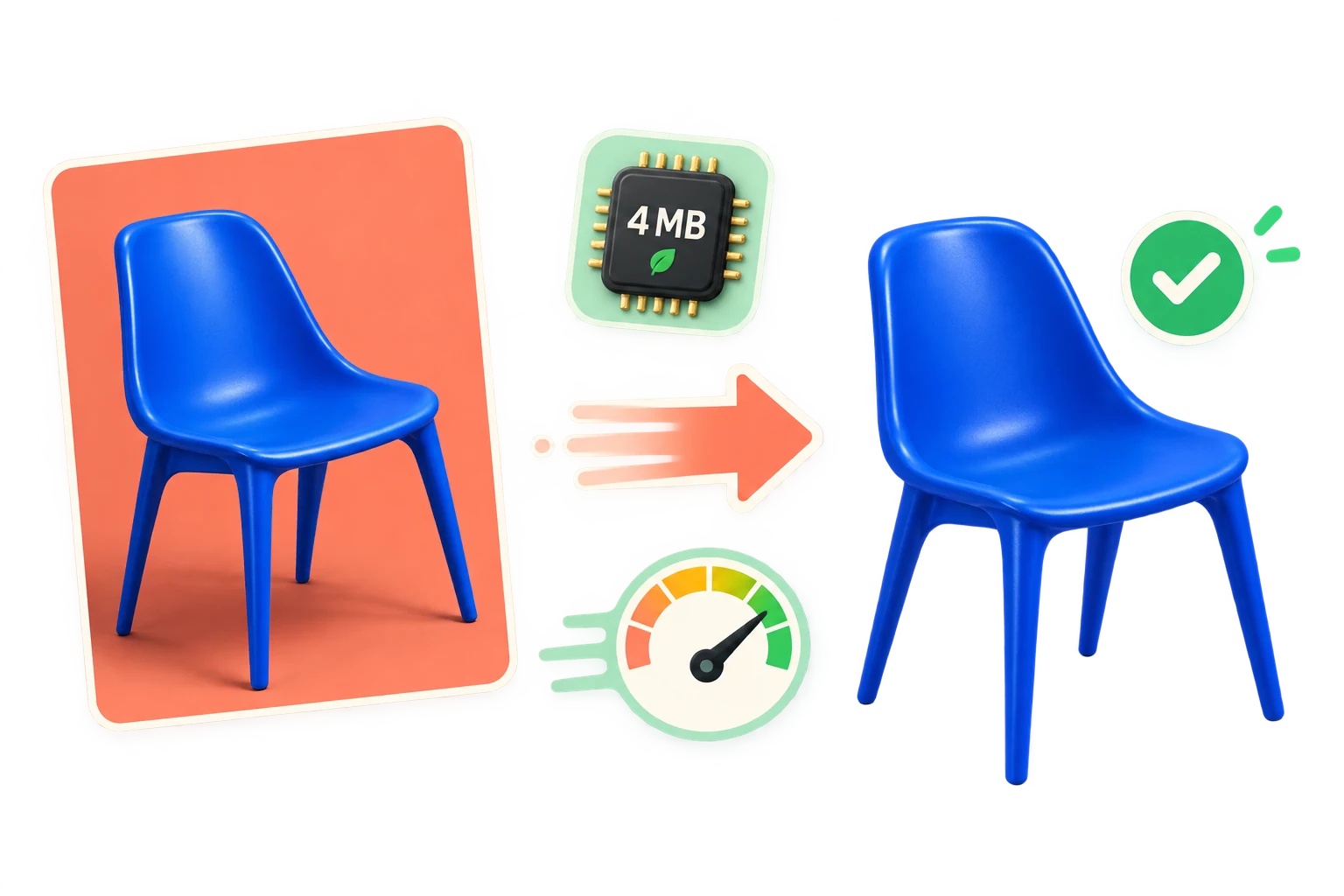
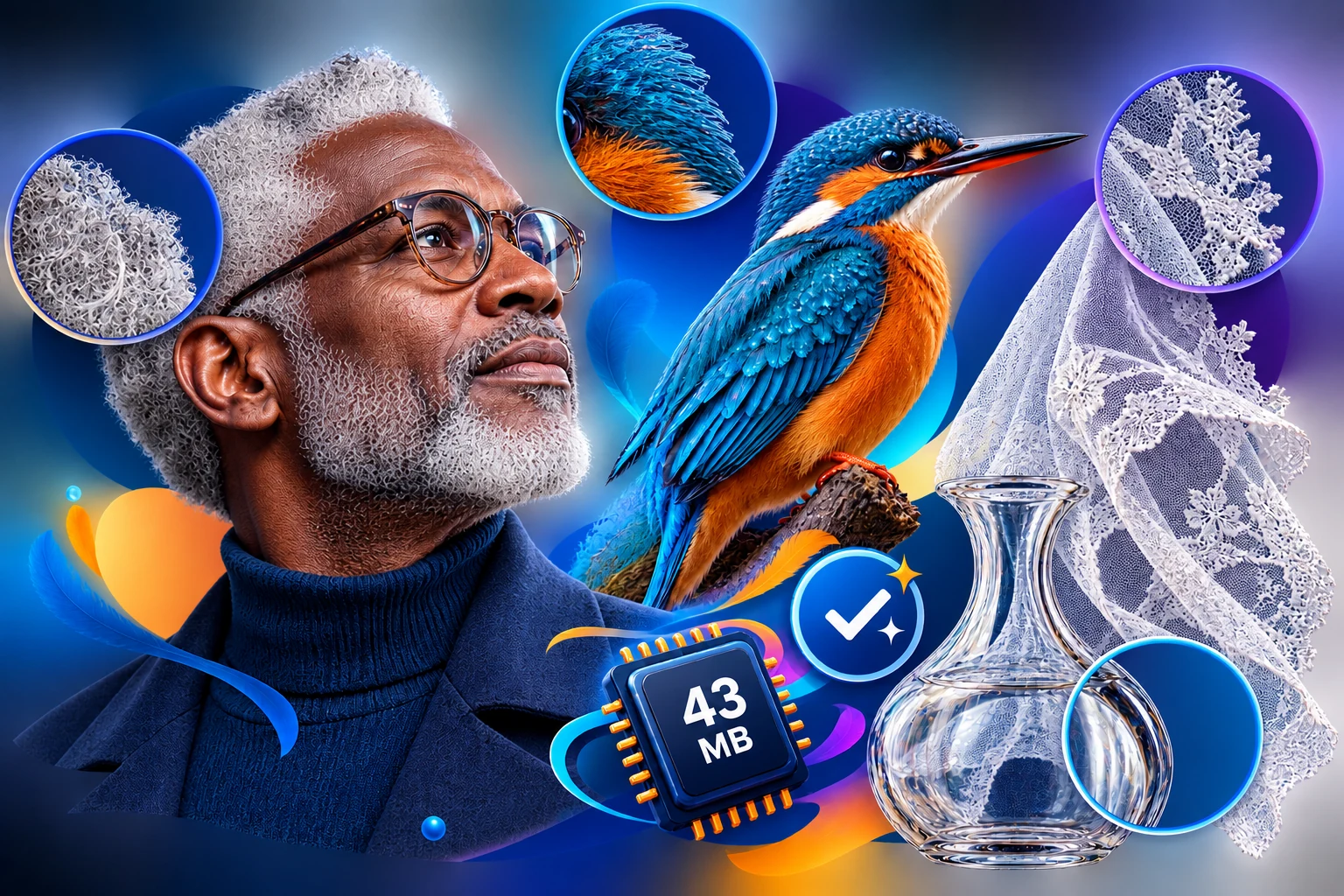
先用快速模型处理轮廓清楚的商品;发丝、毛绒和复杂软边缘再切换高清模型。
适合轮廓清楚的商品和日常即时抠图
首次下载更快,普通电脑处理压力更低
建议先用它批量试跑并检查边缘
适合头发、毛绒、半透明与复杂边缘
首次加载更久,也会占用更多设备内存
相近颜色或重阴影区域仍需放大检查
同一主体输出透明底或平台常用纯白底,继续设计和上架都更方便。
主体处在杂乱、阴影复杂或不符合平台要求的背景中。
主体被分离为透明 PNG,或直接输出为干净白底与纯色背景。
关于模型、隐私、导出格式、复杂边缘与离线使用的常见问题。
快速模型适合日常商品,高清模型在发丝和毛发等细节边缘更干净;主体与背景越分明,效果越稳定。
继续调整尺寸、切图和平台标记,完成商品图片上架前的最后处理。
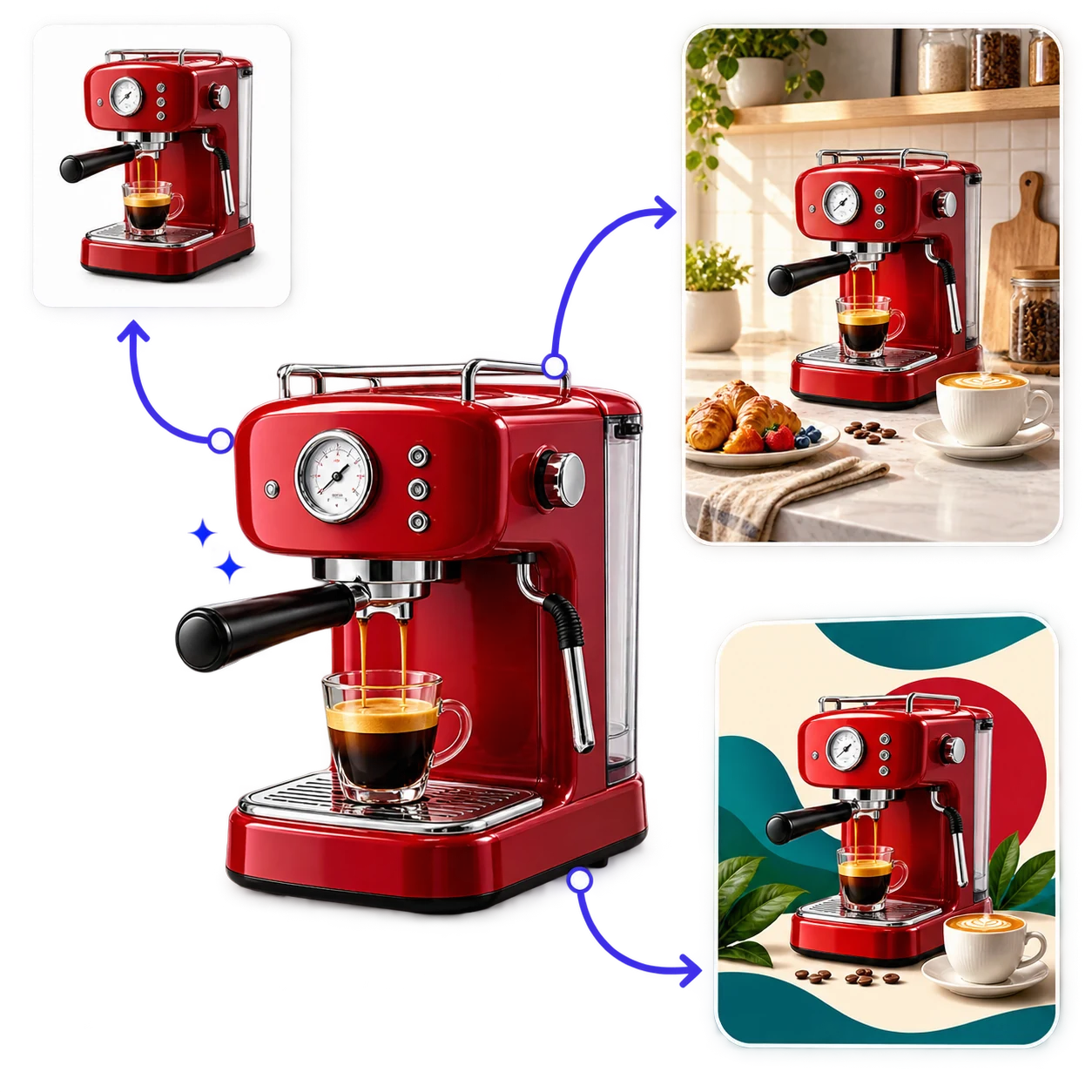
用 PixPix 生成棚拍背景、生活场景、模特上身图与营销视频,让一张透明底快速扩展成整套电商内容。