
第一步:选择类型
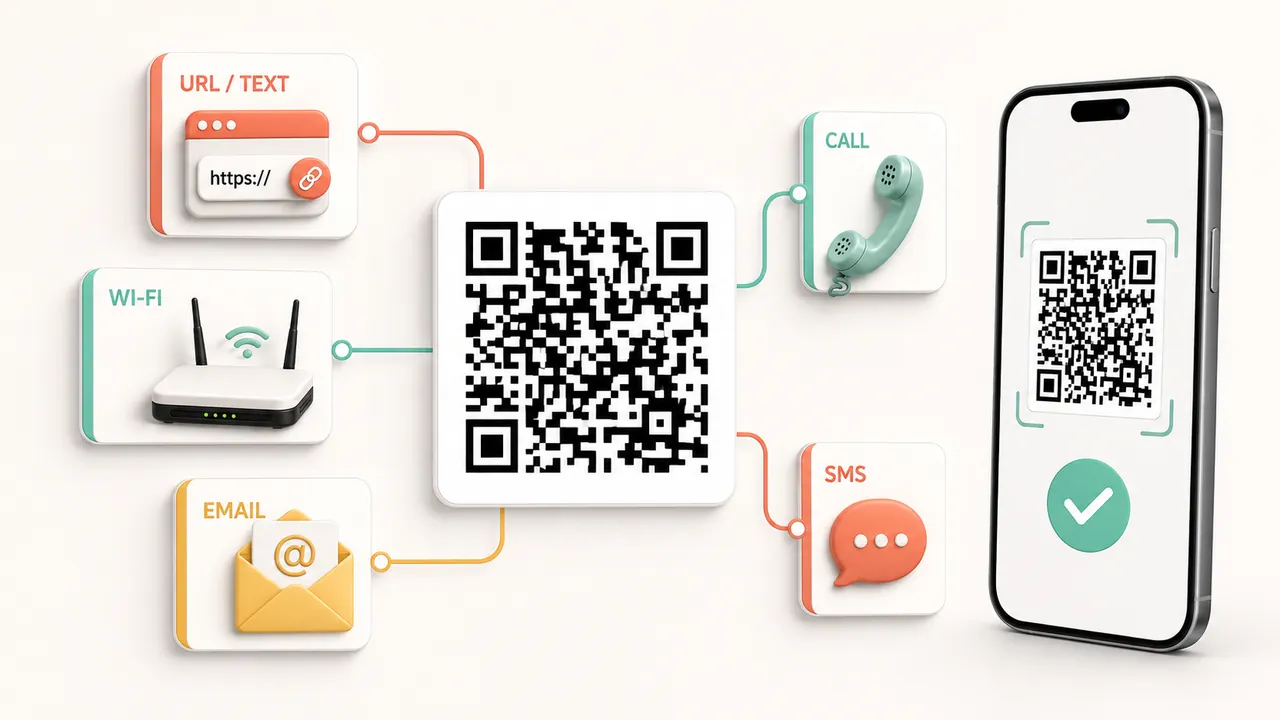
选择文本、Wi-Fi、邮箱、电话或短信,填写对应内容。
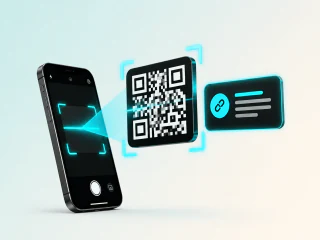
把网址、文本、Wi-Fi、邮箱、电话或短信实时变成可下载的二维码。
选择内容类型、设置样式、下载文件,输入变化会实时反映在左侧预览中。
选择文本、Wi-Fi、邮箱、电话或短信,填写对应内容。
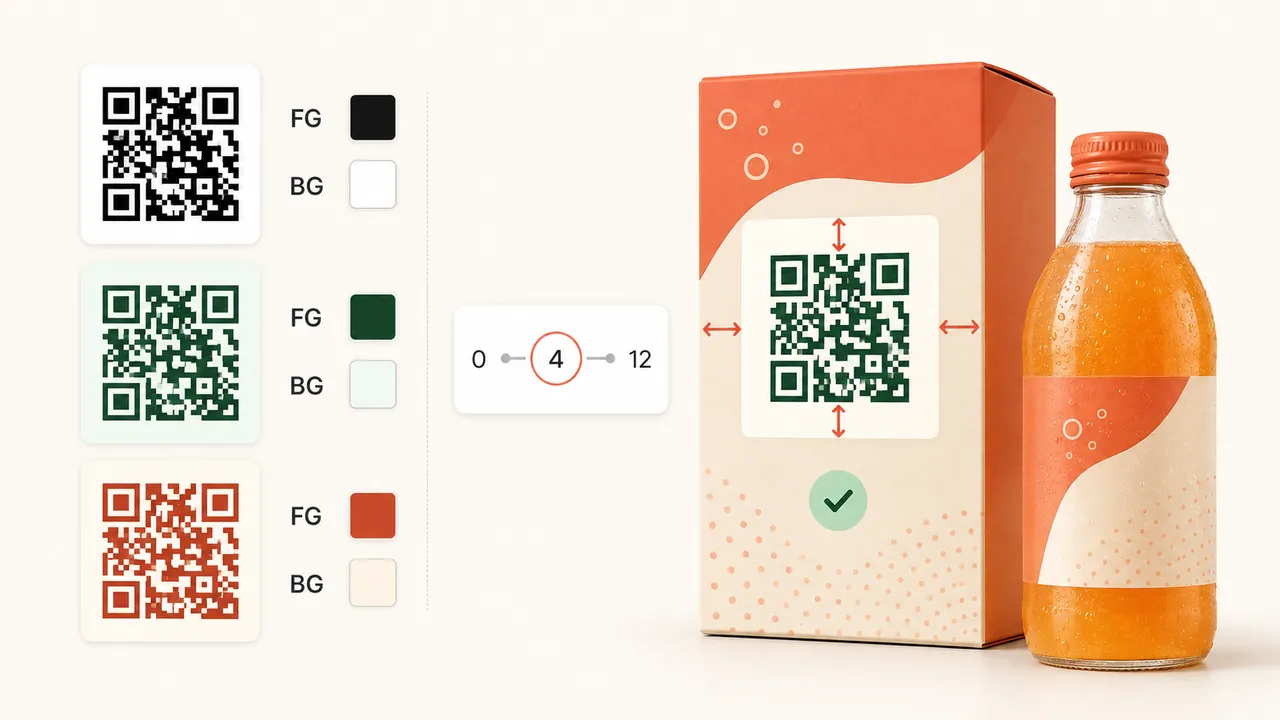
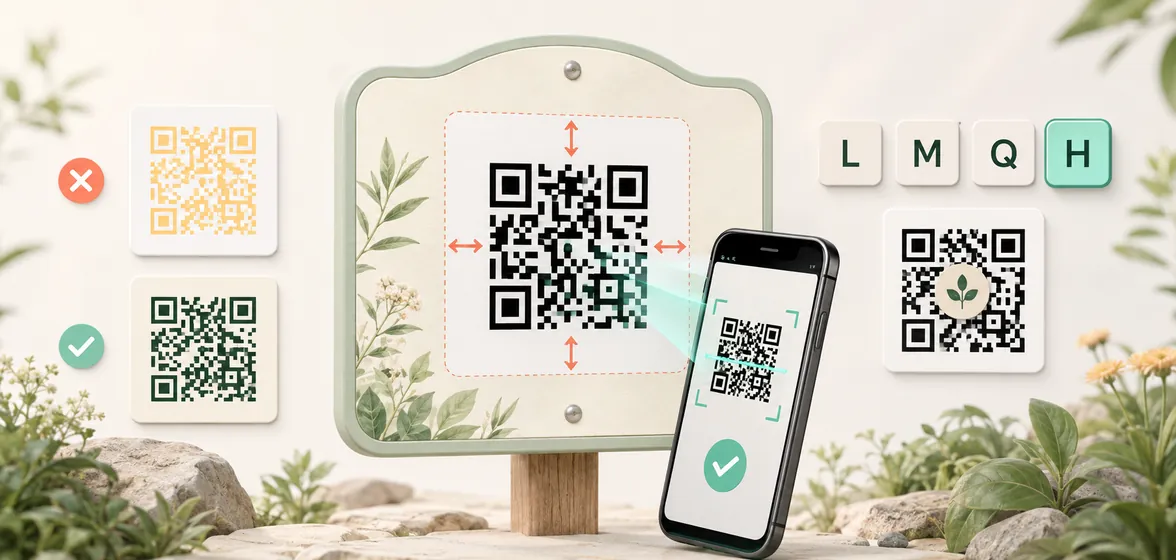
选择尺寸、纠错等级、前景色、背景色和留白边。
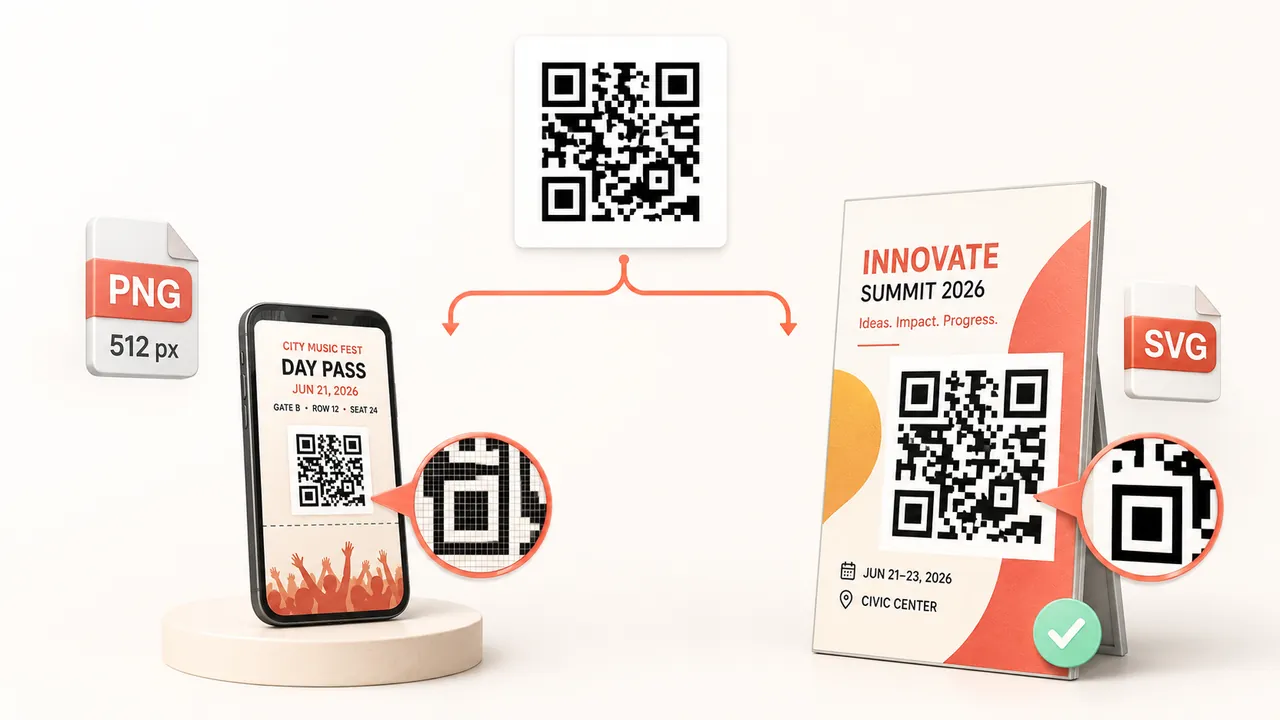
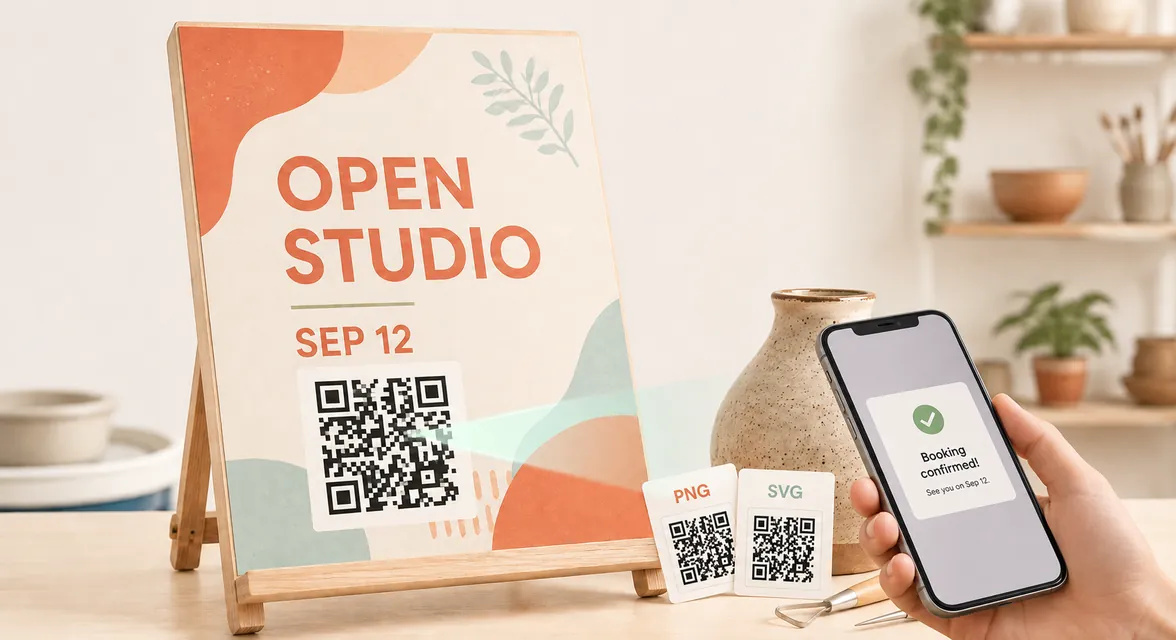
导出适合屏幕的 PNG,或交给排版软件使用的 SVG。
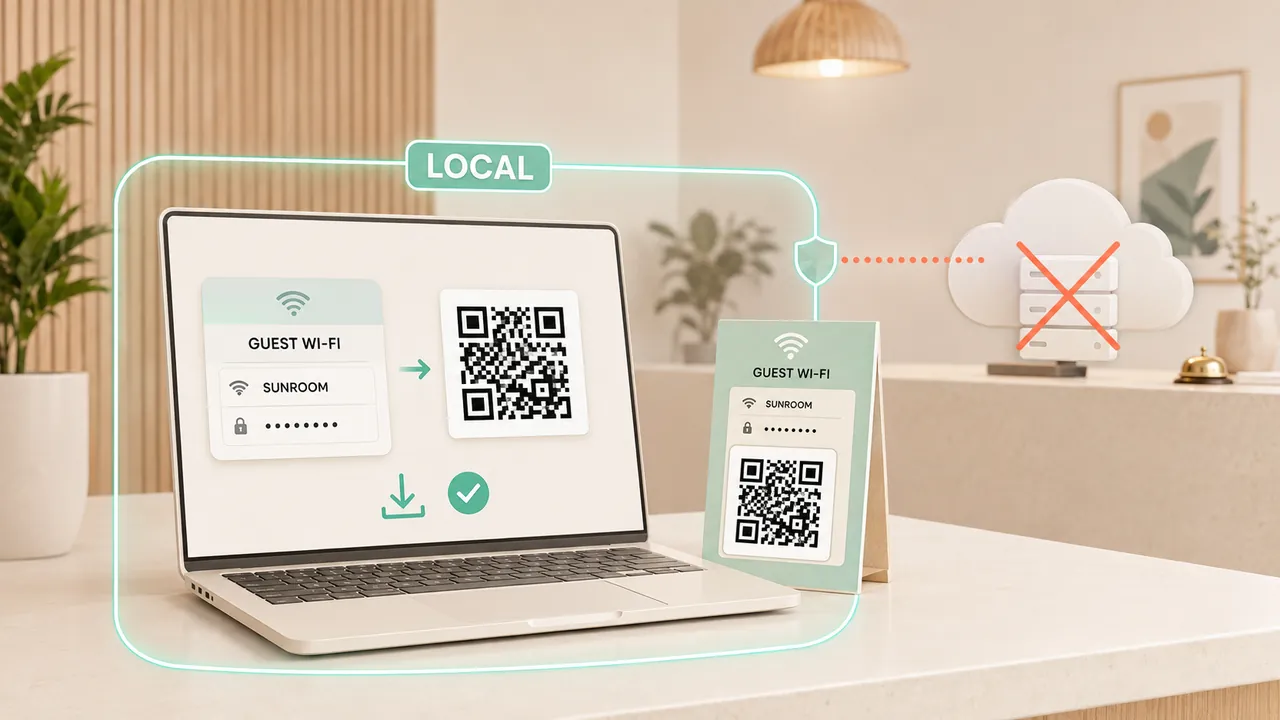
常用数据类型、样式参数和两种导出格式都集中在一个实时工作区中。
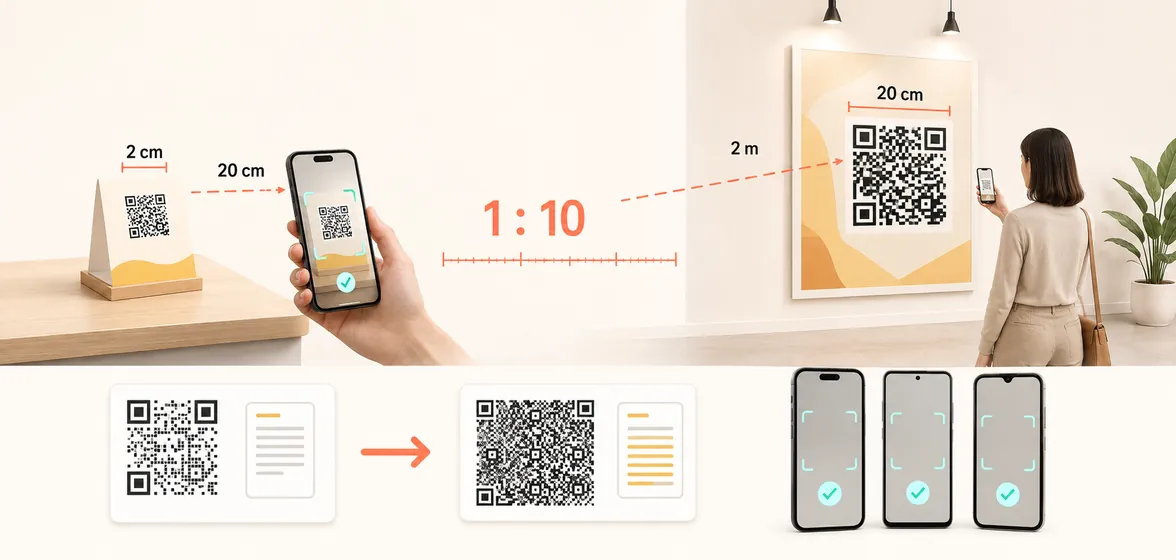
优先保证明暗对比和完整留白,再根据扫描距离选择真实使用尺寸。
前景和背景保持足够对比
四周保留完整留白边
覆盖 Logo 或印得很小时使用高纠错
二维码边长可先按扫描距离的约 1/10 估算
内容越长,模块越密,需要更大尺寸
印刷前在真实尺寸下用多台设备测试
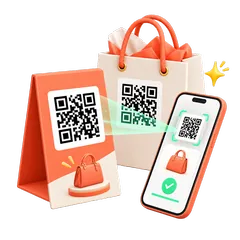
把普通链接、网络信息或联系方式变成可以直接分享、印刷和扫描的图形。
只有网址、Wi-Fi 信息或商品编码,用户需要手动输入才能访问。
得到可下载的 PNG 或 SVG,并能在包装、海报与屏幕中直接扫码使用。
关于有效期、纠错、颜色、隐私、打印尺寸和导出格式的常见问题。
不会。二维码直接编码你输入的文本或链接,没有跳转追踪和有效期;只要其中的目标内容仍可访问,二维码就能继续使用。
继续识别二维码、制作商品条码,或把入口放进品牌传播素材。
用 PixPix 制作承载二维码的商品海报、社交封面、详情页图片和营销视频,让每一次扫码都连接到统一、清晰的品牌体验。