
第一步:添加图片
把截图或照片拖进来。
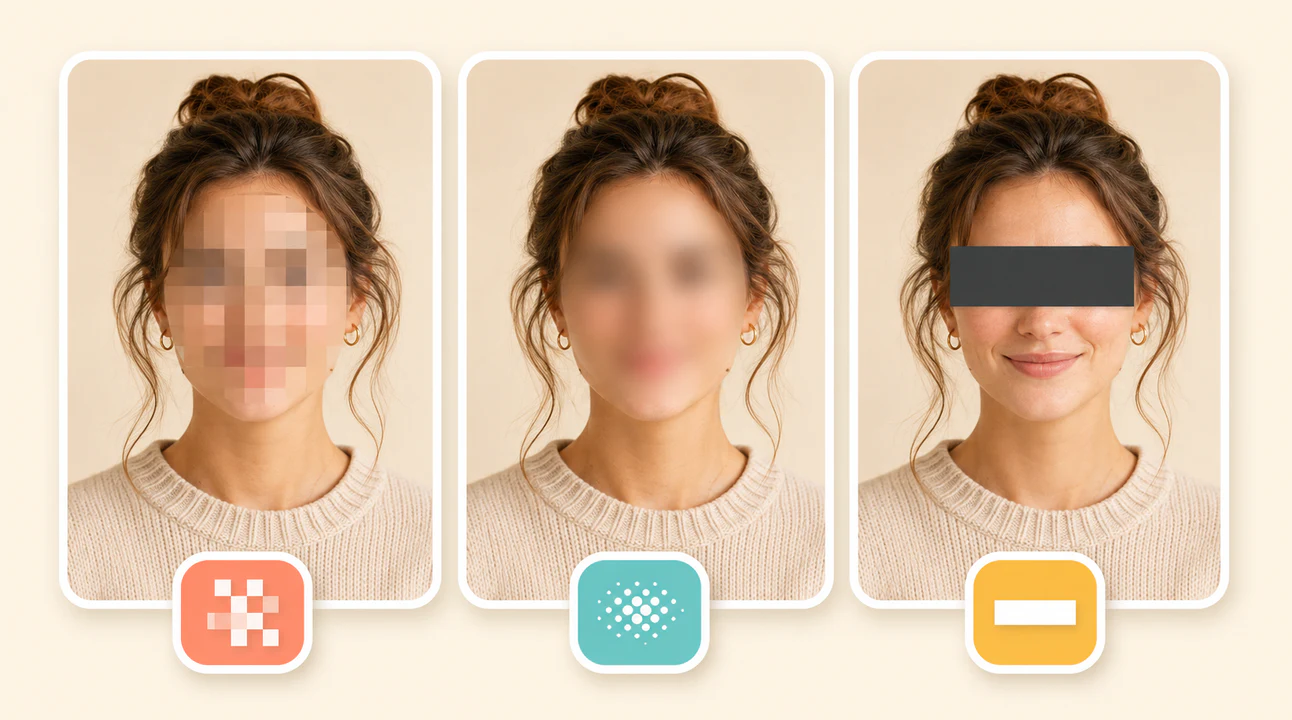
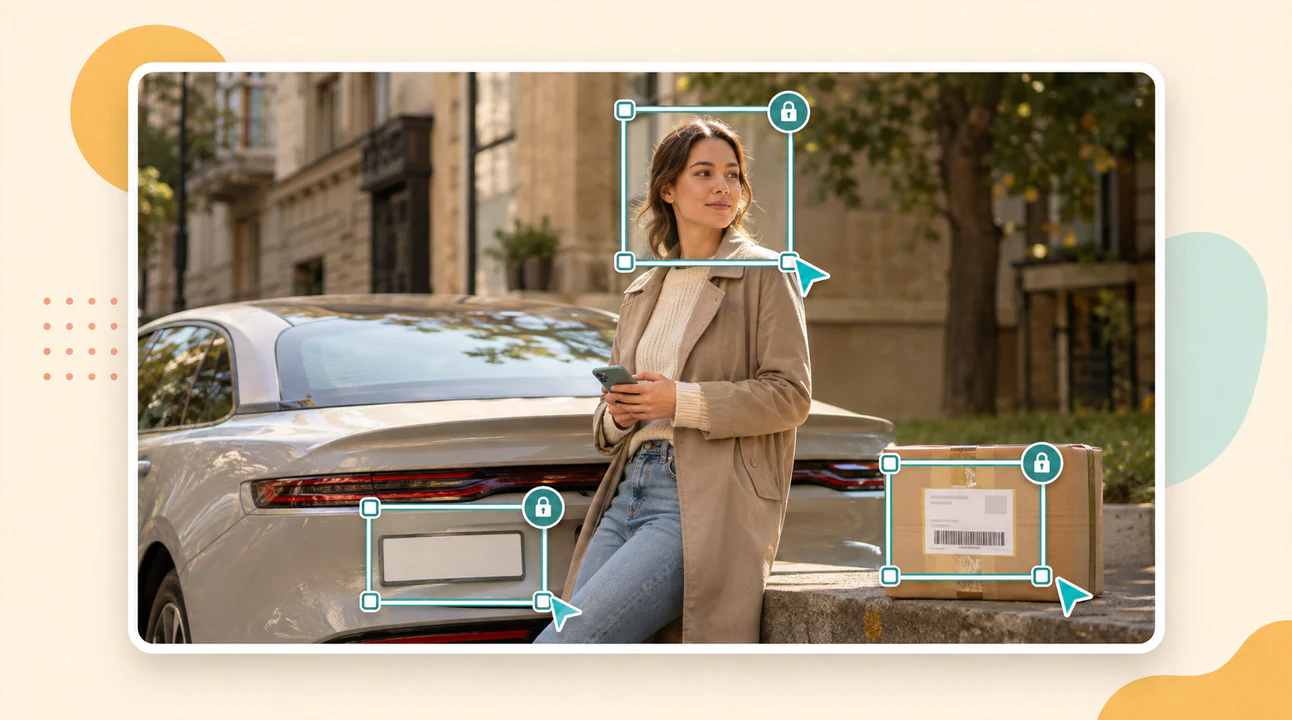
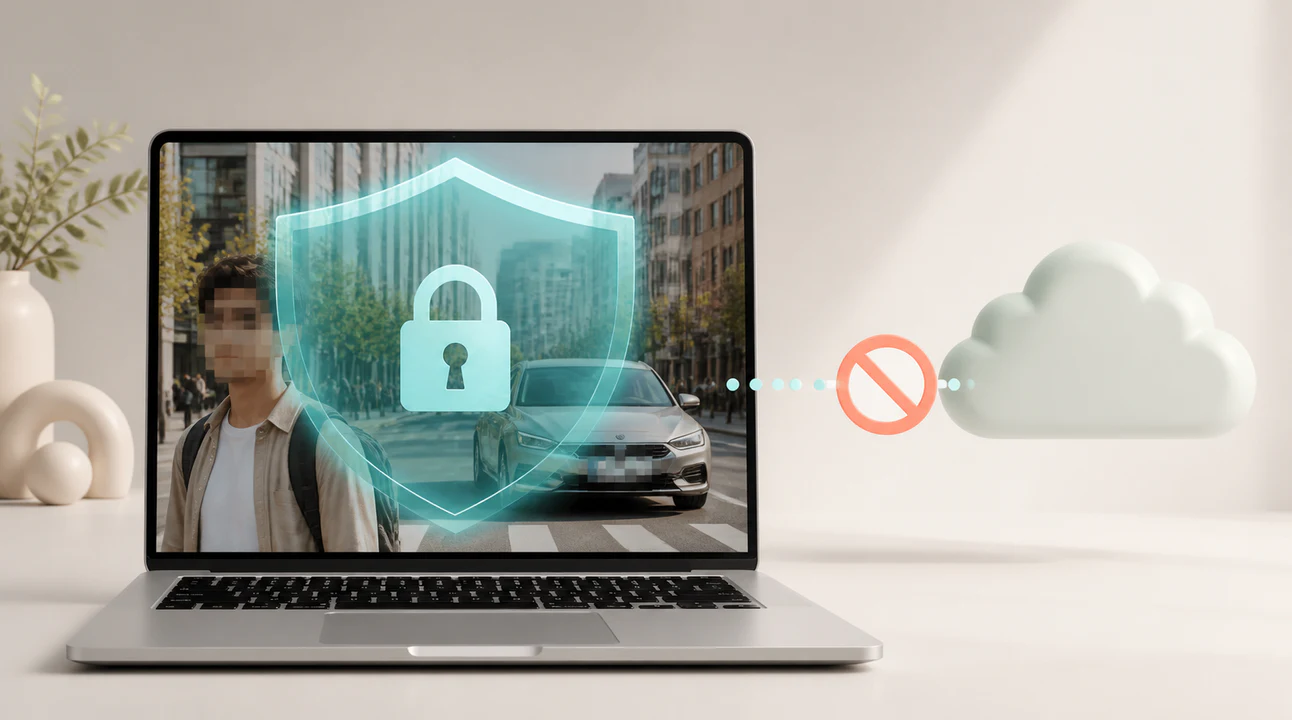
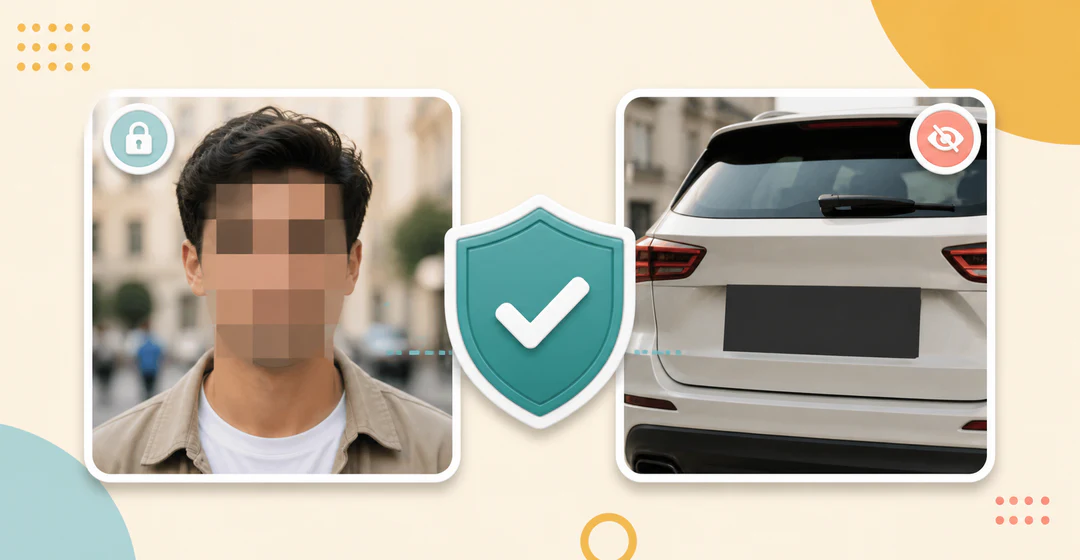
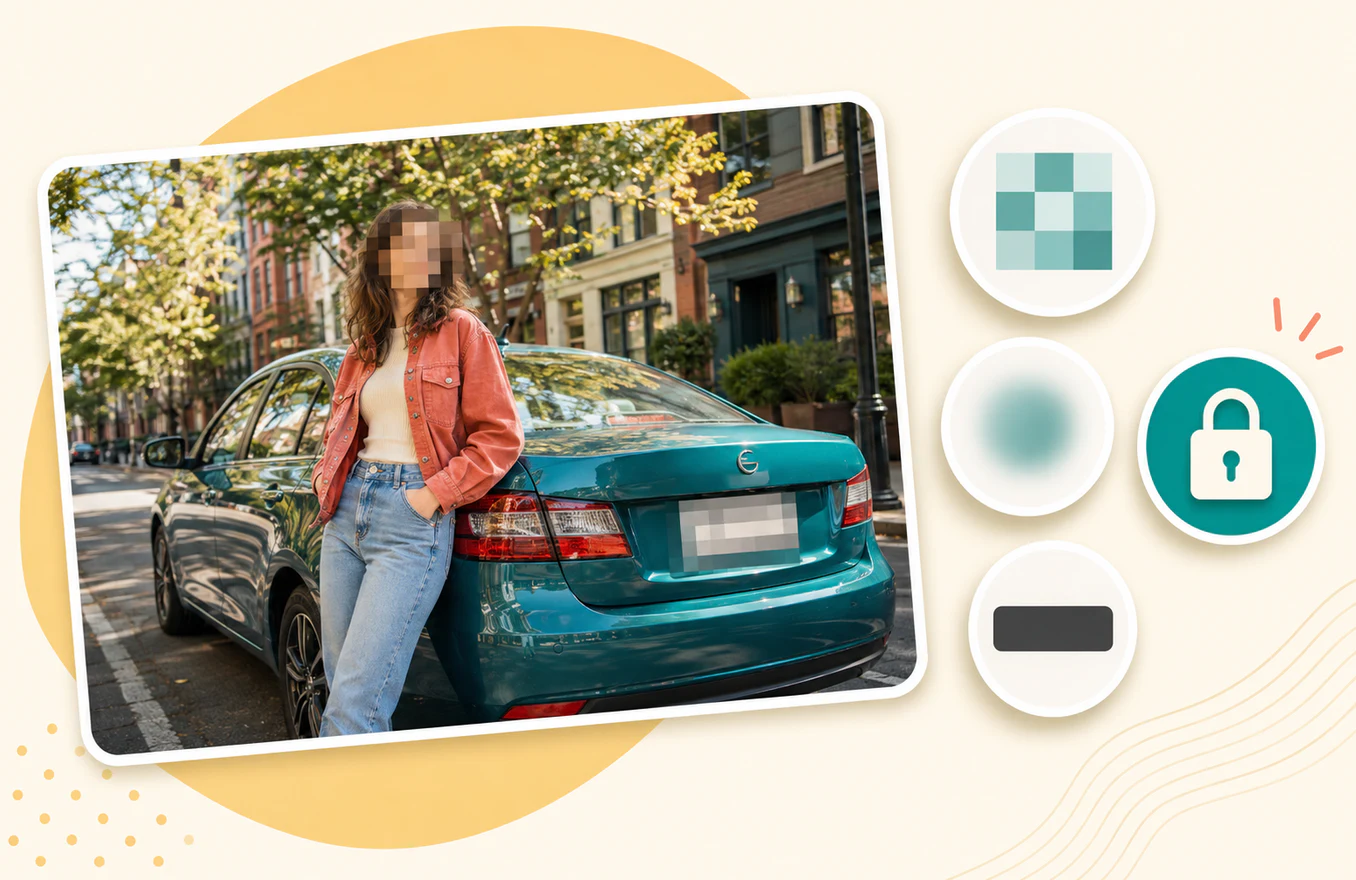
在浏览器里拖框给人脸、车牌或隐私文字打马赛克、模糊或黑条遮挡。全程不上传——真正的隐私。
添加图片、拖框遮挡、下载。整个过程都在浏览器中完成。
把截图或照片拖进来。
选马赛克、模糊或黑条,在每个敏感区域拖出矩形。
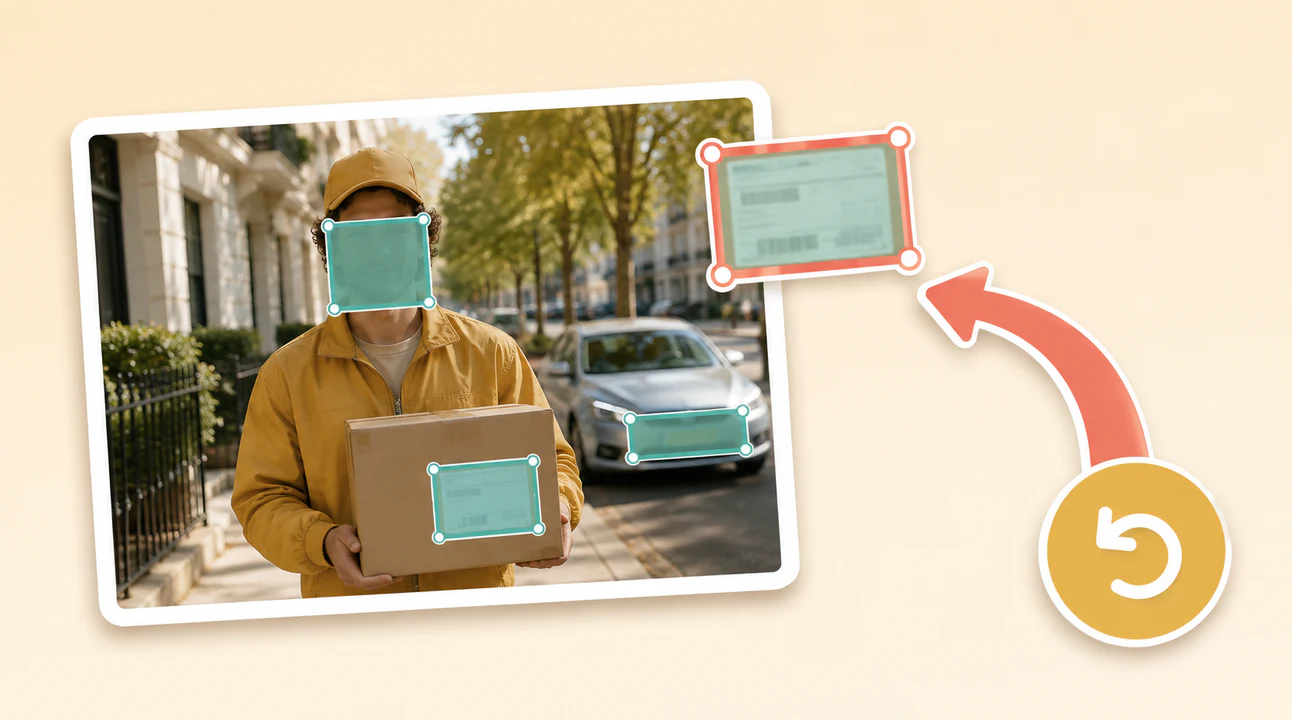
保存打码后的 PNG。拖过头了用「撤销」去掉上一个框。
围绕实际使用场景,保留原工具的处理能力与输出方式。
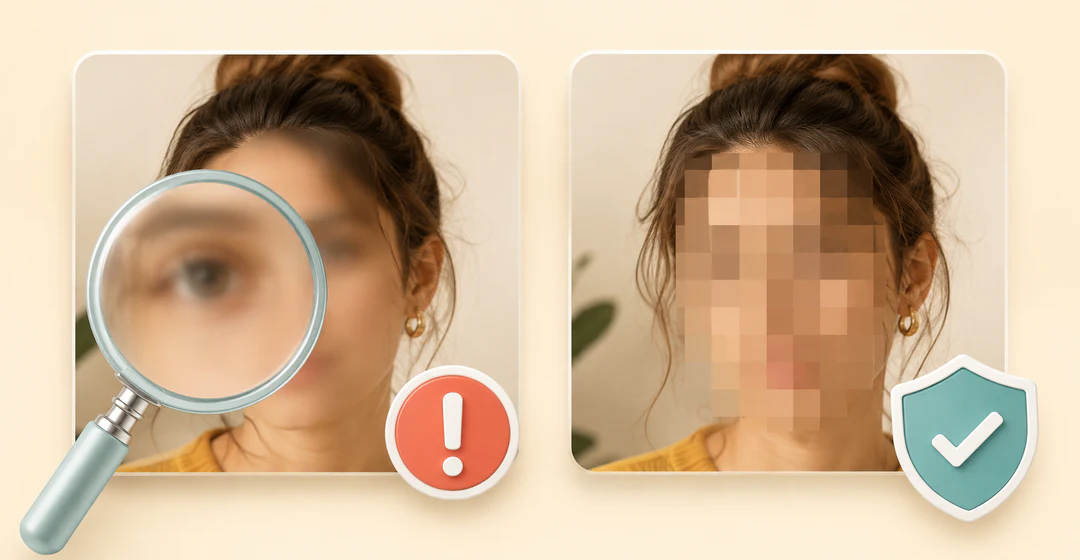
需要真正隐藏敏感信息时,优先使用足够强的马赛克或完全覆盖的黑色遮挡。轻度模糊仍可能被辨认或通过图像处理恢复,不适合身份证号、车牌和账号等高敏感内容。
需要真正隐藏敏感信息时,优先使用足够强的马赛克或完全覆盖的黑色遮挡。
轻度模糊仍可能被辨认或通过图像处理恢复,不适合身份证号、车牌和账号等高敏感内容。
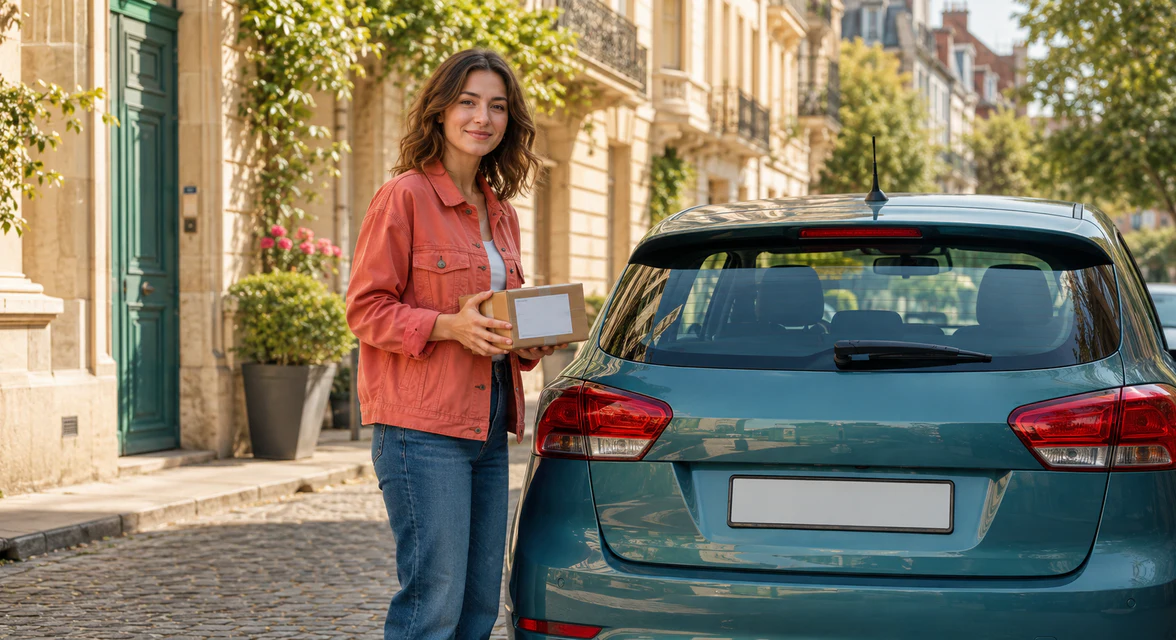
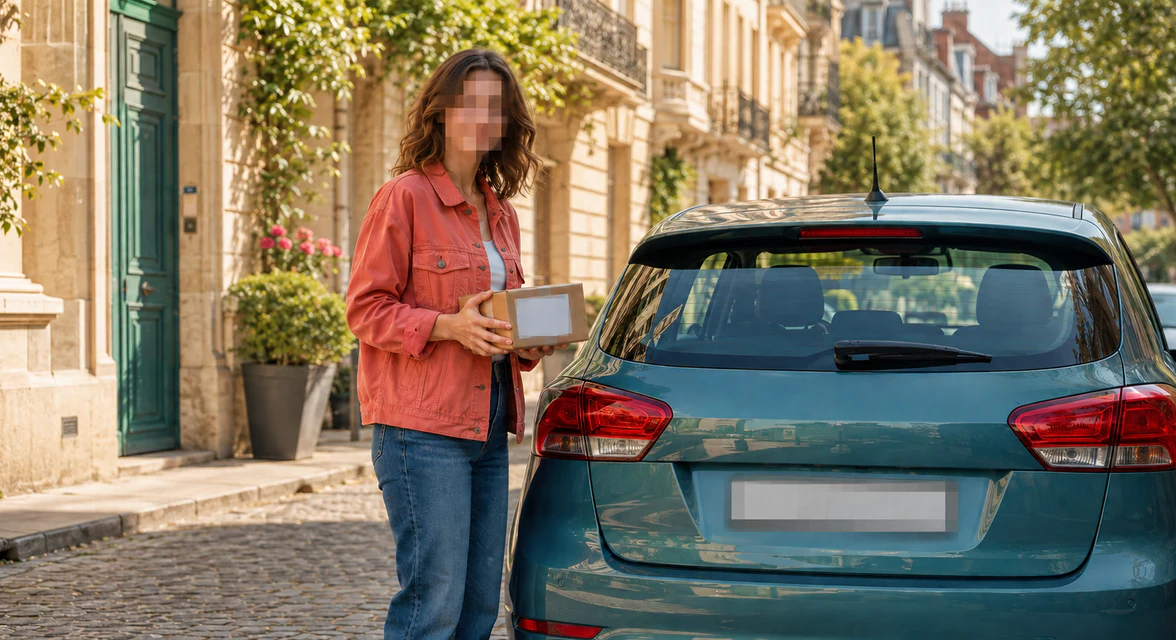
配图建议:使用同一素材展示处理前后,并放大最能体现变化的区域。
原始素材尚未添加目标视觉处理。
应用打码 / 马赛克后即时预览最终画面,再按原分辨率导出。
关于处理效果、输出、限制与隐私的常见问题。
强度足够的马赛克会真正丢弃那一块的原始细节,无法恢复。敏感数据请用「马赛克」或「黑条」,别用轻度模糊,并把强度调粗。
继续处理尺寸、格式、隐私与展示素材,使用同一套轻量工具。
把已完成打码 / 马赛克处理的素材带到 PixPix,继续生成商品图、场景图、详情页与视频。