01
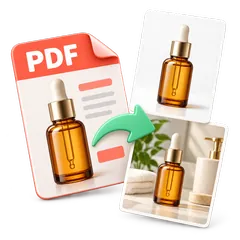
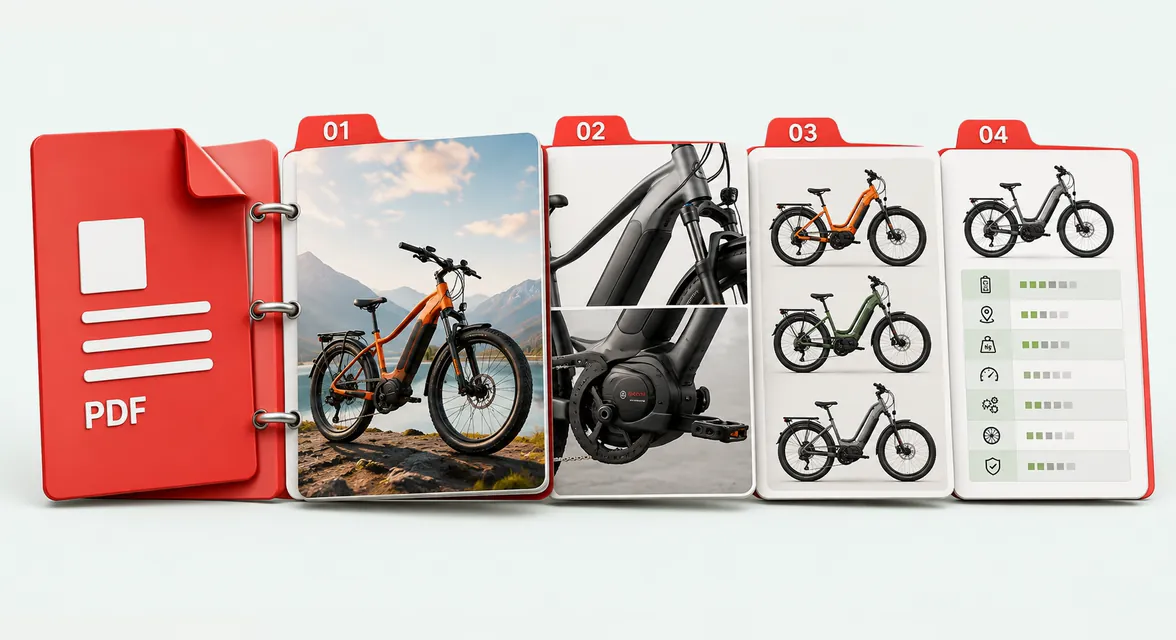
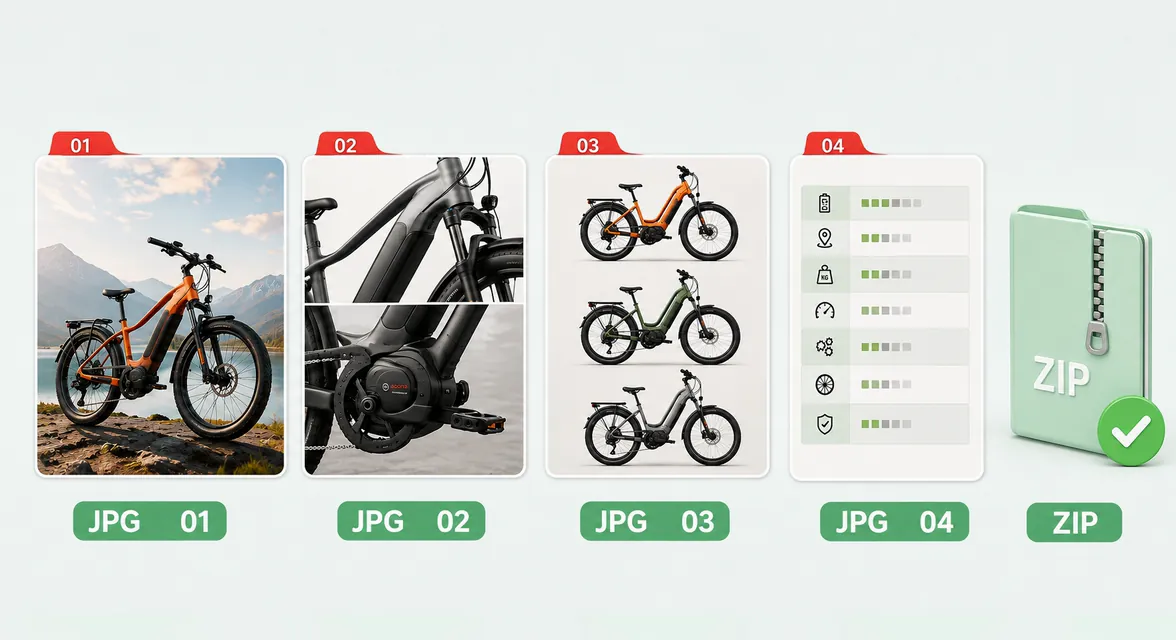
产品封面
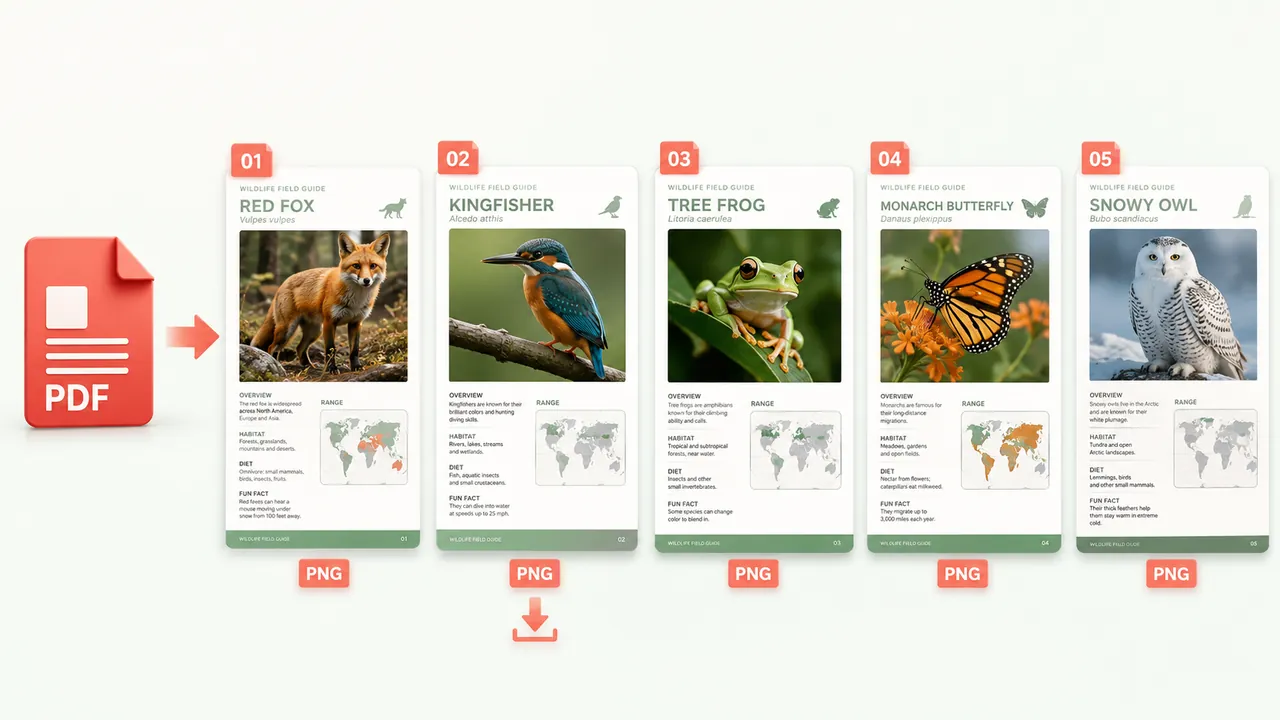
PNG · 待转换在浏览器里把 PDF 每一页转换成 PNG 或 JPG,并按页码打包下载。
产品封面
PNG · 待转换功能介绍
PNG · 待转换规格参数
PNG · 待转换联系信息
PNG · 待转换上传 PDF 后,这里会切换为真实页面缩略图与转换状态。
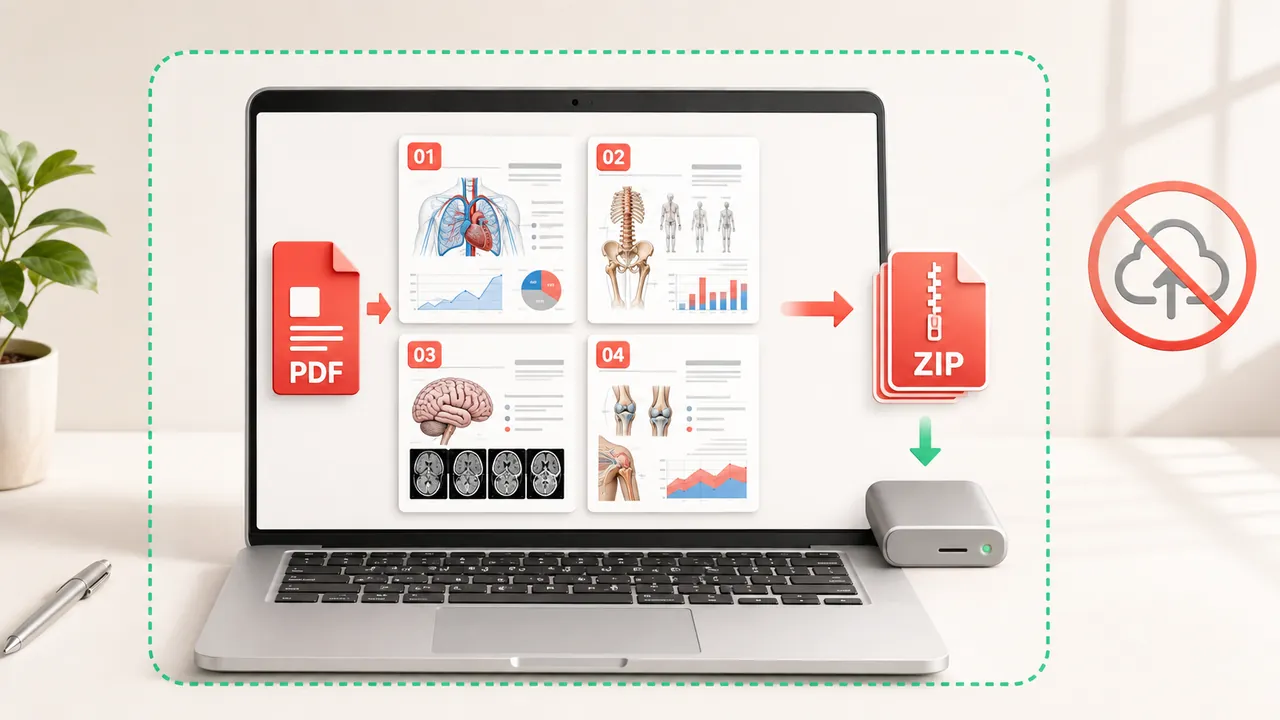
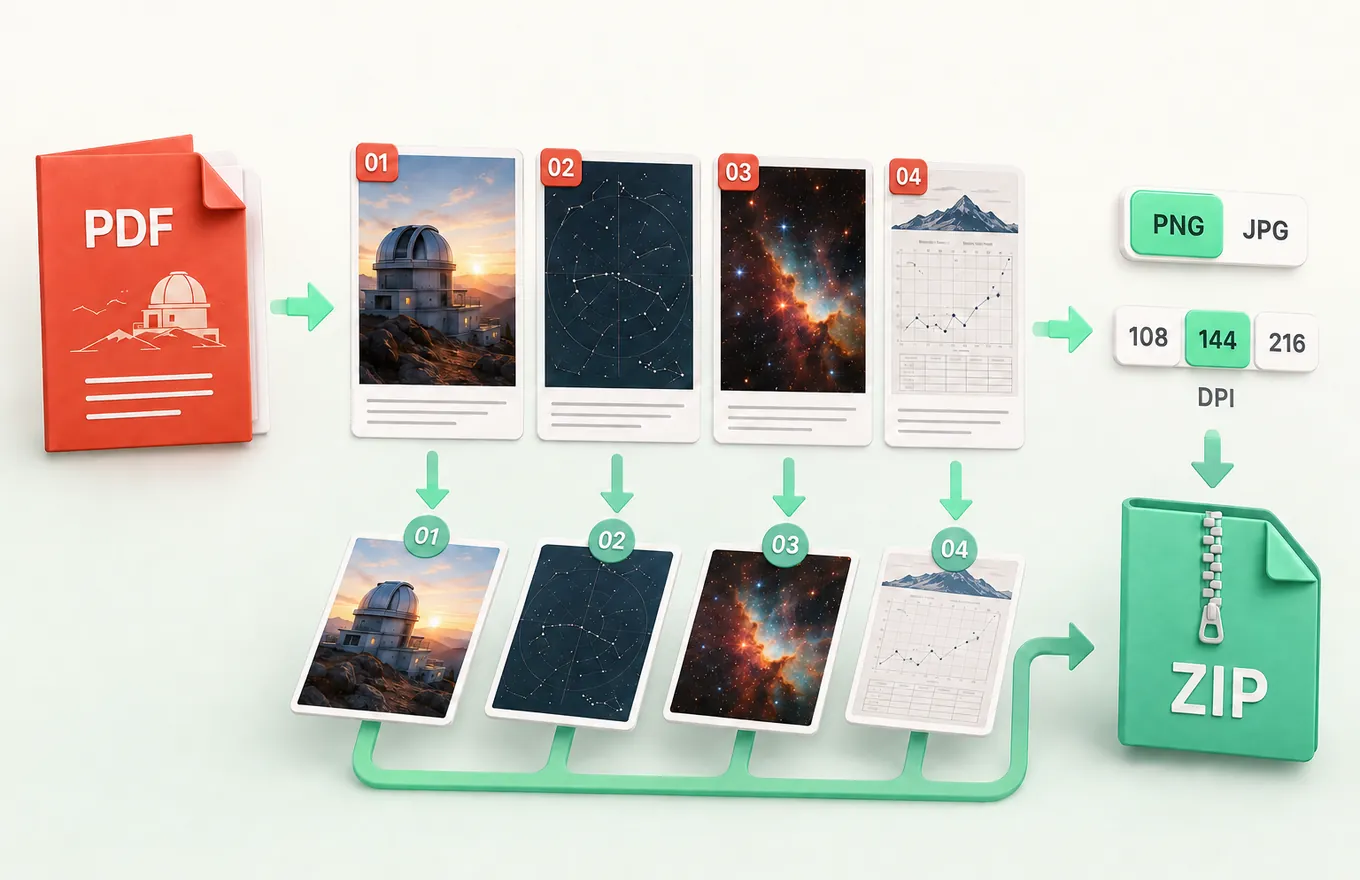
添加文件、选择格式和分辨率、批量转换下载,整个过程都在浏览器本地完成。
拖入或选择一个 PDF,页面会读取页数并生成缩略图。
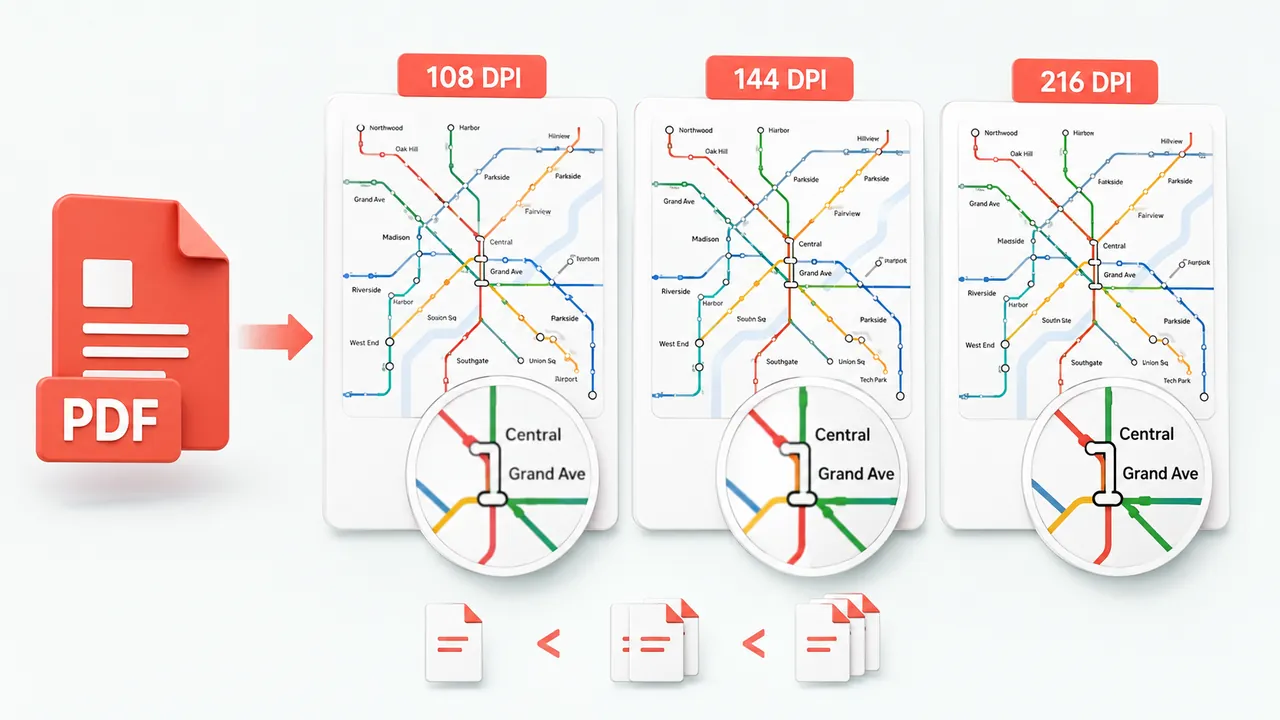
选择 PNG 或 JPG,并设置屏幕、高清或印刷分辨率。
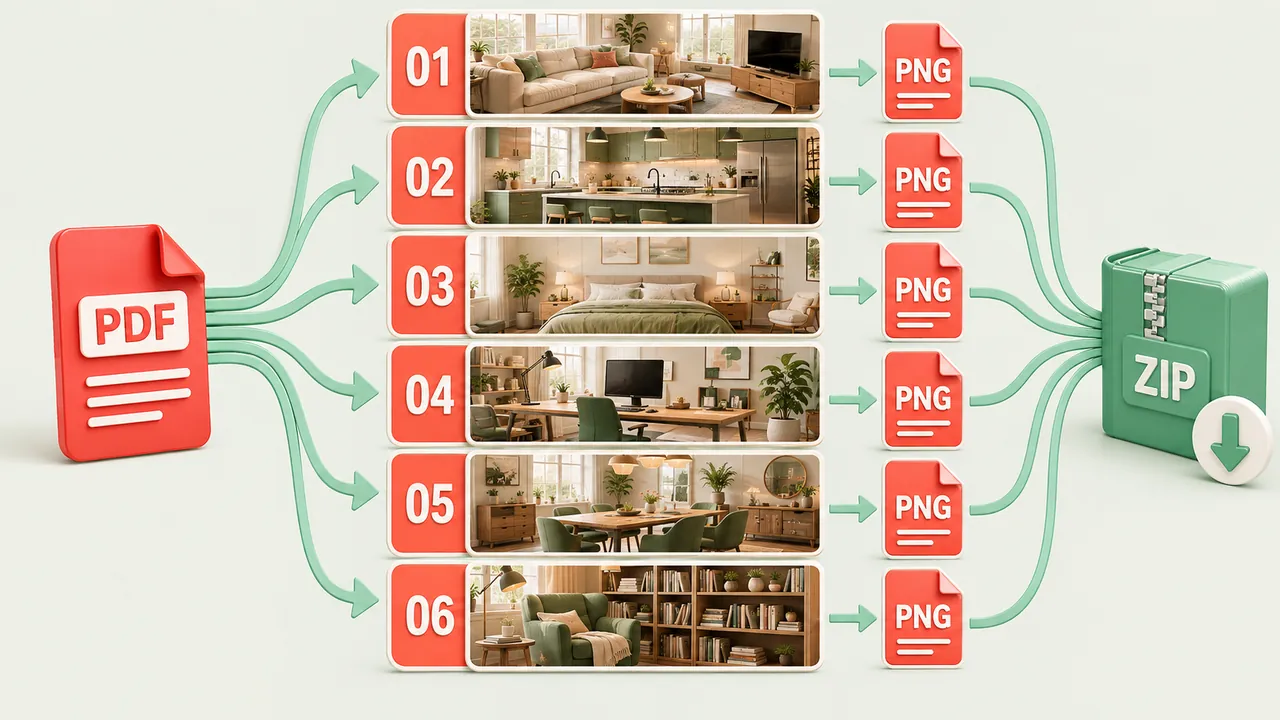
每一页按序生成图片,多页文档自动打包为 ZIP。
页数、格式、清晰度与批量导出都集中在同一个本地工作区里。
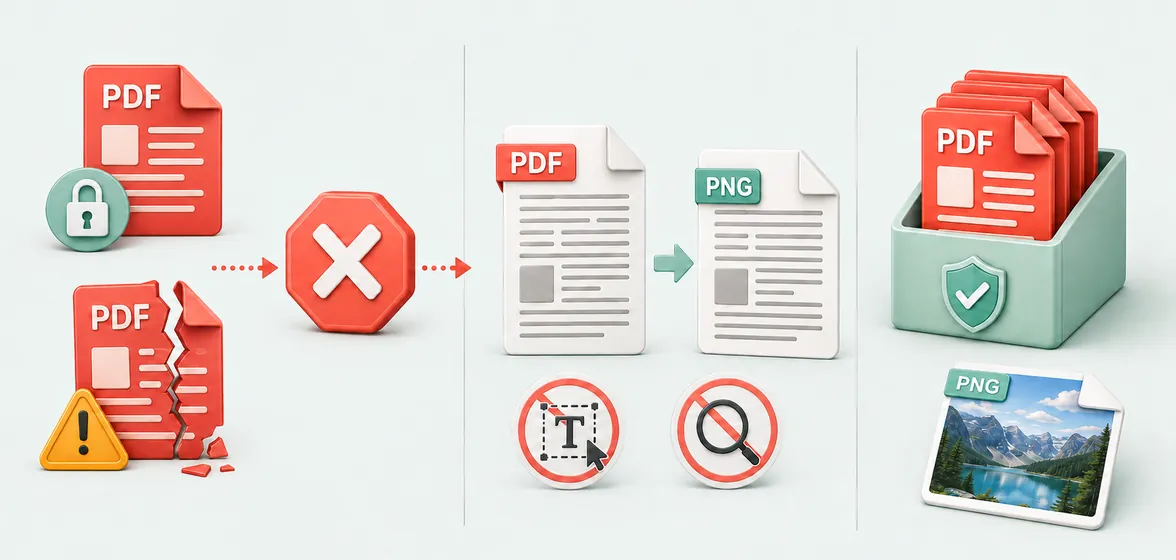
转换前确认 PDF 可以正常打开,转换后抽查页数、顺序、方向和清晰度。
普通商品资料与演示文档
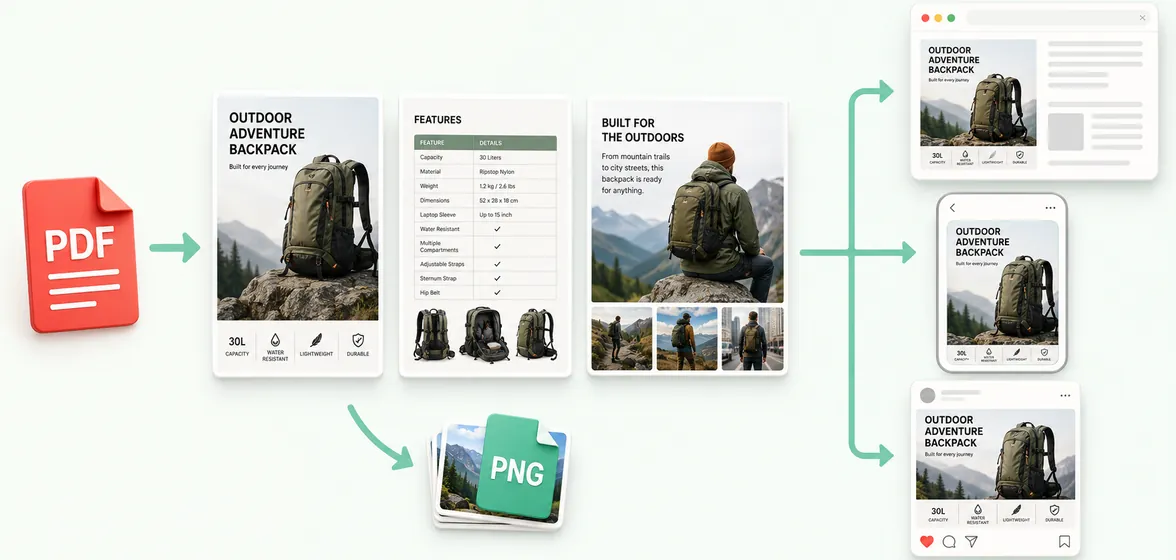
需要放进网页、聊天或社交平台的页面
文字、图表与照片混合的标准 PDF
密码保护、损坏或特殊加密文件可能无法读取
导出图片中的文字不再可选中或搜索
重要原文件请单独保留,不要覆盖
把封装在文档中的每一页,转换为可直接发布、插入和继续设计的图片。
内容封装在 PDF 页面里,不能直接作为普通图片发布或插入。
每一页按选定格式和分辨率输出,并按页码整理进 ZIP。
关于格式、分辨率、文字、隐私、透明背景和大文件处理的常见问题。
文字、表格和示意图较多时选 PNG,边缘更锐利;照片较多或需要更小文件时选 JPG,透明区域会填为白色。
继续创建、整理、合并或拆分 PDF,全部使用浏览器本地工具。
用 PixPix 把文档中的产品信息、卖点与图片扩展成商品套图、详情页和营销视频,让资料真正进入内容生产流程。